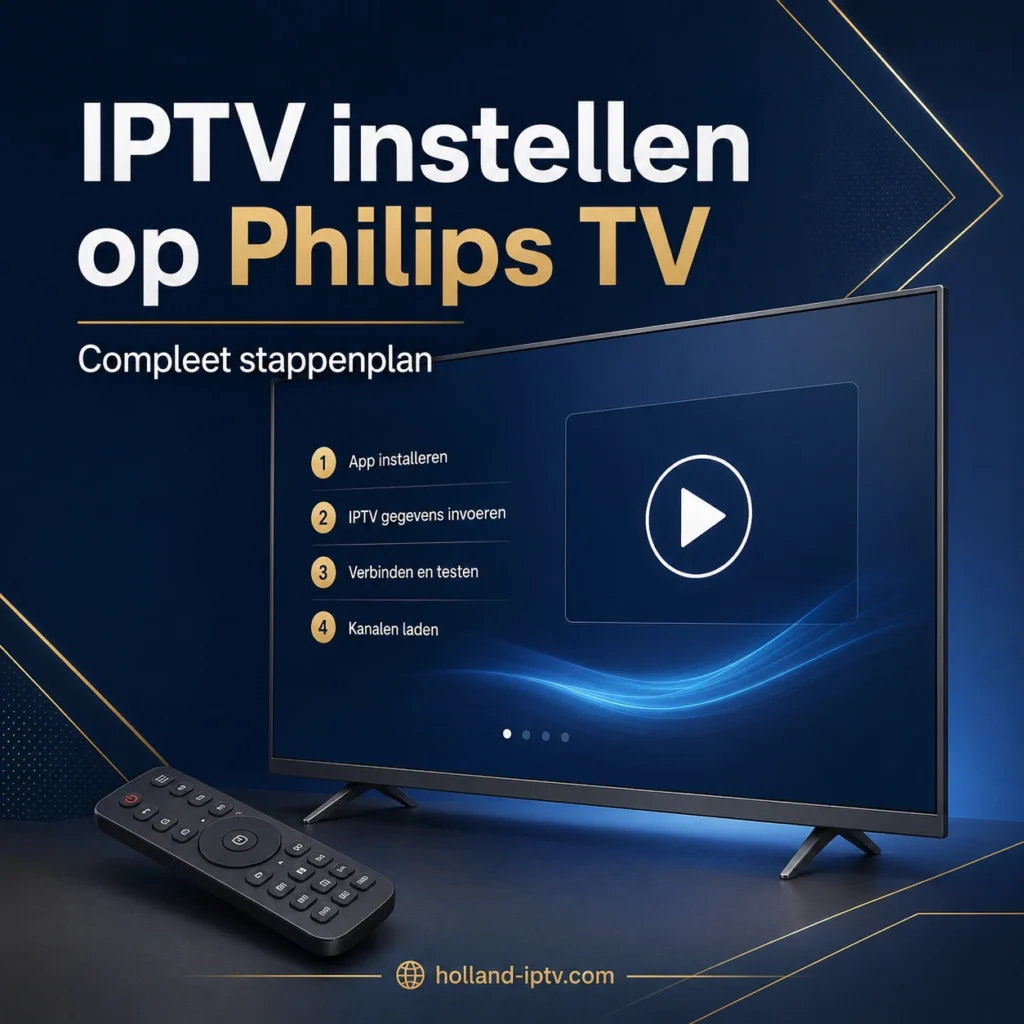
IPTV instellen op Philips TV begint met het herkennen van het besturingssysteem. Een model met Google TV of Android TV gebruikt Google Play, terwijl Titan OS en oudere Saphi-modellen een andere appwinkel hebben. Kies daarom niet eerst een app. Controleer eerst het platform en volg daarna de route die werkelijk bij jouw televisie hoort.
| Wat zie je op het startscherm? | Welke installatieroute gebruik je? |
|---|---|
| Google TV rechtsboven en een tabblad Apps | Zoek de speler via Apps |
| Google Play of Meer apps op Android TV | Installeer de speler vanuit Google Play |
| Titan OS en een App Gallery | Gebruik alleen een speler die in de App Gallery staat |
| Saphi of een ouder Linux-systeem | Controleer de App Gallery of gebruik een extern apparaat |
Hoe kun je IPTV instellen op Philips TV?
Controleer eerst of de Philips TV Google TV, Android TV, Titan OS of Saphi gebruikt. Installeer daarna een geschikte mediaspeler uit de appwinkel van dat systeem. Voeg uitsluitend brongegevens toe waarvoor je toestemming hebt. Verschijnt geen passende speler, forceer dan geen mobiele app maar gebruik een ondersteund extern apparaat via HDMI.
Een Google Play-handleiding werkt niet op Titan OS. Op Google TV en Android TV gebruiken we TiviMate als voorbeeld. Bij Titan OS en Saphi controleren we de App Gallery. Vergelijk zo nodig eerst een geschikte IPTV-app voor Philips TV.
Hoe herken je het besturingssysteem van je Philips TV?
Open het startscherm en kijk naar de zichtbare platformnaam en appwinkel. Google TV toont de tekst Google TV rechtsboven. Android TV gebruikt Google Play en vaak een Google Assistant-zoekpictogram. Titan OS en Saphi werken met een App Gallery. Controleer bij twijfel het modelnummer op de sticker achter de televisie.
Philips noemt in zijn ondersteuning Titan OS, Google TV, Android TV, Saphi en Linux. Het modeljaar is geen definitief antwoord. Controleer de interface of het volledige modelnummer.
Hoe herken je Google TV op een Philips TV?
Bij Google TV staat Google TV rechtsboven in het startscherm. Open het tabblad Apps om een ondersteunde toepassing te zoeken en installeren. De tegelvolgorde kan na een update veranderen.
Hoe herken je Android TV op een Philips TV?
Android TV toont Google Play, soms onder Apps of Meer apps. Druk op HOME, open Apps en zoek de winkel. Daar kun je een voor Android TV gemaakte speler installeren.
Hoe herken je Titan OS of Saphi?
Titan OS en Saphi hebben geen Google Play-route. Zoek toepassingen in de App Gallery. Een Android-installatiebestand werkt niet automatisch op een Linux-gebaseerd televisiesysteem, ook niet wanneer de appnaam hetzelfde lijkt.
Gebruik bij twijfel de officiële uitleg om het Philips TV-besturingssysteem te herkennen. Noteer het platform. Dat voorkomt de verkeerde appwinkel of menuroute.
Welke IPTV-speler past bij een Philips TV?
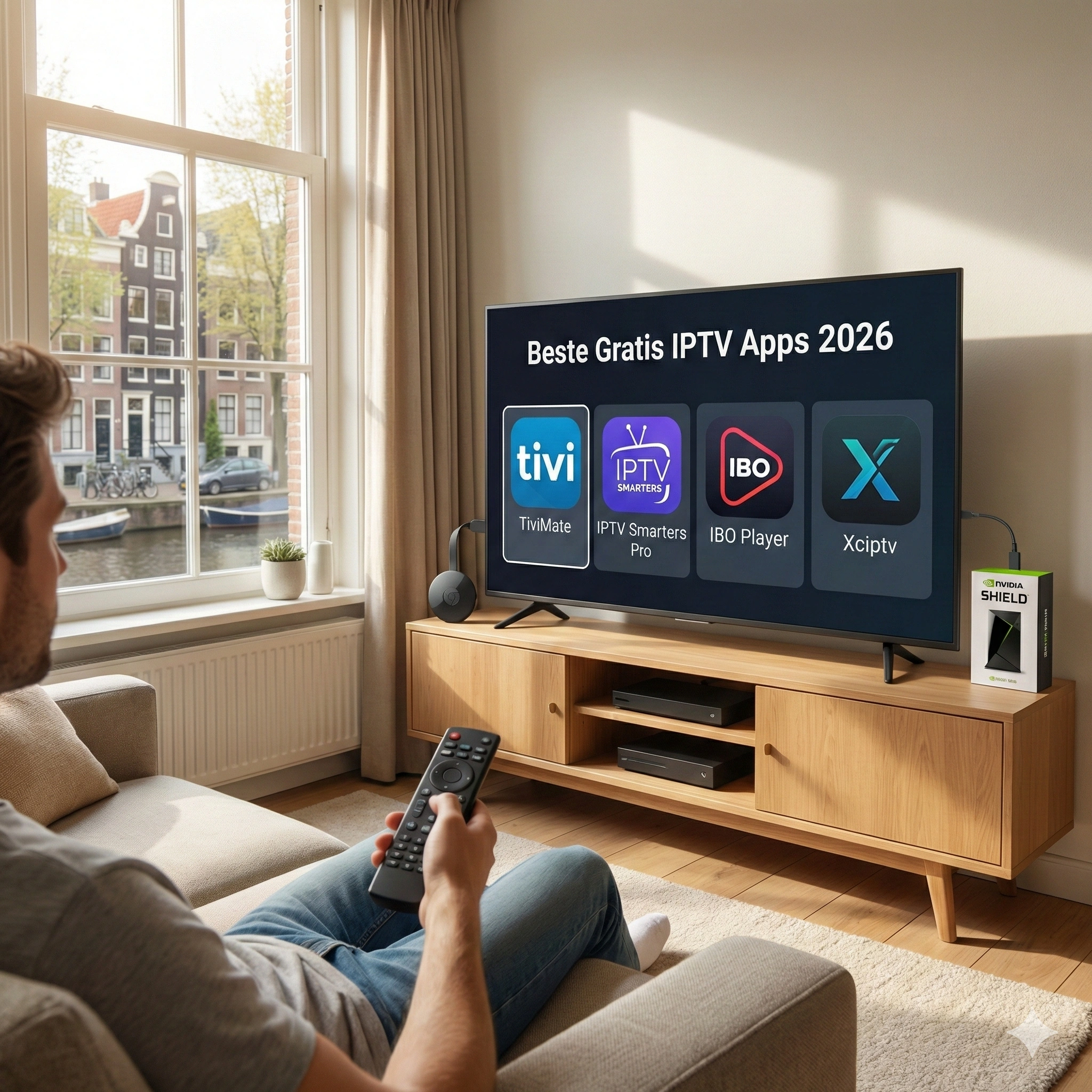
TiviMate past bij Philips-modellen met Google TV of Android TV omdat de app voor Android TV en bediening met een afstandsbediening is ontworpen. XCIPTV is een mogelijk alternatief wanneer die toepassing op de televisie verschijnt. Bij Titan OS en Saphi bepaalt de actuele App Gallery welke speler beschikbaar is. Ga daar niet van uit.
De TiviMate-vermelding is op 22 juni 2026 bijgewerkt. De app is alleen een mediaspeler en levert geen zenders of abonnement. Controleer de volledige appnaam en ontwikkelaar.
| Platform | Eerste keuze | Als de app ontbreekt |
| Google TV | Zoek TiviMate in Apps | Controleer regio, account en opslag |
| Android TV | Zoek TiviMate in Google Play | Controleer of je in de tv-winkel zoekt |
| Titan OS | Controleer de App Gallery | Gebruik een ondersteund extern apparaat |
| Saphi of Linux | Controleer de App Gallery | Gebruik een ondersteund extern apparaat |
Gebruik voor Google TV en Android TV de echte TiviMate IPTV Player-vermelding. Een telefoonapp kan een verkeerde schermstand of onbruikbare afstandsbediening geven.
Hoe installeer je TiviMate op Philips Google TV of Android TV?
Open Apps of Google Play op de Philips TV, zoek op de volledige naam TiviMate IPTV Player en selecteer Installeren. Wacht tot de knop Openen verschijnt en start de app. De installatie vraagt nog niet om brongegevens. Die voer je pas in nadat de juiste televisieversie zonder foutmelding is geopend.
Volg op Google TV deze stappen:
- Druk op
HOMEop de afstandsbediening. - Ga naar het tabblad Apps.
- Selecteer Apps zoeken.
- Typ
TiviMate IPTV Playerof gebruik gesproken zoeken. - Controleer de appnaam en kies Installeren.
- Wacht tot Openen verschijnt en start de app.
Op Android TV open je eerst Apps en daarna Google Play of Meer apps. Zoek vervolgens op dezelfde volledige naam. Selecteer de toepassing, druk op OK en kies Installeren. Gebruik de afstandsbediening van de televisie, niet de mobiele Google Play-pagina.
Philips Support beschrijft dezelfde kernhandeling voor Android TV: selecteer een app in Google Play, druk op OK en kies Installeren. Simpel. Als de knop ontbreekt, controleer dan eerst of je werkelijk in Google Play op de televisie zit.
Wil je daarna elk TiviMate-menu correct doorlopen, gebruik dan de afzonderlijke handleiding voor TiviMate installeren en configureren. Zo blijven de Philips-installatie en de appconfiguratie twee overzichtelijke taken.
Hoe voeg je je legale televisiebron toe?
Open de speler en kies de invoermethode die overeenkomt met de gegevens van je legale aanbieder. Neem het serveradres, de gebruikersnaam en het wachtwoord exact over, zonder extra spaties. Kies geen willekeurige lijst van internet. De speler kan niet beoordelen of een bron rechtmatig of betrouwbaar is.
TiviMate ondersteunt volgens de officiële appbeschrijving onder meer M3U, Xtream Codes en Stalker Portal. Kies alleen het formaat dat je aanbieder daadwerkelijk heeft verstrekt. Geef de bron een herkenbare naam en wacht tot de eerste synchronisatie klaar is.
Sluit de app niet terwijl de zenderlijst of programmagids wordt geladen. Werkt de bron daarna niet, controleer dan eerst de schrijfwijze van de gegevens. Wil je het verschil tussen speler, bron en netwerk begrijpen, lees dan hoe IPTV technisch werkt.
Werken beeld, geluid en de programmagids op twee toegestane zenders? Dan is de basisconfiguratie klaar en kun je verantwoord een passende oplossing voor iptv nederland overwegen. Doe dat pas na deze technische controle.
Wat doe je op een Philips TV met Titan OS of Saphi?
Open de App Gallery en zoek daar naar een geschikte mediaspeler. Staat de gewenste speler niet in de winkel, dan kun je de Google Play-stappen niet gebruiken. Kies een beschikbare, legitieme toepassing of sluit een Google TV Streamer aan via HDMI. Dat is meestal schoner dan een niet-ondersteunde installatie forceren.
Titan OS is een Linux-gebaseerd platform voor webtoepassingen. Android TV-apps zoals TiviMate verschijnen daardoor niet automatisch in de Titan OS-winkel. De App Gallery en de regio van het toestel bepalen wat je werkelijk kunt gebruiken.
Op r/PhilipsTV vragen gebruikers specifiek of TiviMate in de Titan OS-winkel staat. Kijk op het toestel zelf. Een forumreactie is geen actuele appcatalogus.
Hoe gebruik je de App Gallery op Titan OS of Saphi?
Druk op HOME, open de App Gallery en zoek de volledige appnaam. Ontbreekt het resultaat, dan is die app voor jouw platform en regio niet beschikbaar.
Wanneer is een extern apparaat de betere keuze?
Gebruik een extern apparaat als de App Gallery geen goede speler biedt. Sluit het aan op HDMI, selecteer die ingang en installeer de speler via de eigen appwinkel. De televisie kan gewoon blijven staan.
Werkt de speler op het externe apparaat en blijven de instellingen na een herstart bewaard? Dan kun je op dit tweede beslismoment een passende iptv oplossing kiezen zonder afhankelijk te blijven van de beperkte tv-winkel.
Wat kun je doen als de app ontbreekt of niet werkt?
Controleer platform, internetverbinding, account, regio en vrije opslag voordat je instellingen verandert. Start de televisie opnieuw en probeer de officiële appwinkel nogmaals. Verschijnt de toepassing daarna niet, behandel dat als een compatibiliteitsbeperking. Installeer geen onbekend bestand om een ontbrekende televisieversie te omzeilen.
| Probleem | Waarschijnlijke oorzaak | Eerste controle |
| Google Play ontbreekt | Titan OS, Saphi of Linux | Controleer platform en App Gallery |
| App verschijnt niet | Model- of regiobeperking | Zoek in de winkel op de televisie |
| Installatie blijft hangen | Netwerk of te weinig opslag | Test internet en verwijder een ongebruikte app |
| App opent in portretstand | Mobiele versie geïnstalleerd | Verwijder de app en gebruik een tv-versie |
| Zenders openen, gids blijft leeg | EPG niet geladen of gekoppeld | Controleer tijd en broninstellingen |
| Beeld hapert | Bron, wifi of decoder | Test één andere zender en daarna een kabel |
Bij een vastgelopen Google TV adviseert Philips eerst een stroomcyclus: haal de stekker minimaal twee minuten uit het stopcontact en sluit de televisie opnieuw aan. Op sommige modellen kun je ook via Instellingen, Systeem en Opnieuw opstarten herstarten. Een fabrieksreset is niet de eerste stap.
Verander niet vijf opties tegelijk. Test één wijziging, noteer het resultaat en draai die wijziging terug wanneer ze niets oplost. Gebruik bij terugkerende haperingen de gids om IPTV-buffering systematisch op te lossen.
Hoe controleer je de installatie na afloop?
Test na de installatie beeld, geluid, afstandsbediening, programmagids en het bewaren van instellingen. Open minimaal twee toegestane zenders en herstart de app eenmaal. Een zichtbare zenderlijst is niet genoeg. De configuratie is pas bruikbaar wanneer afspelen stabiel werkt en de gekozen bron na heropening beschikbaar blijft.
Gebruik deze acceptatietest:
- Open een zender met gesproken geluid en laat die enkele minuten spelen.
- Wissel naar een tweede toegestane zender.
- Controleer of beeld en geluid synchroon lopen.
- Open de programmagids en controleer de huidige titel.
- Sluit de app volledig af en open hem opnieuw.
- Controleer of bron en favorieten bewaard zijn gebleven.
Werken de zenders maar blijft alleen de programmagids leeg, behandel dat als een afzonderlijk probleem. Controleer datum, tijd en de gidsinstellingen. Gebruik daarna de gerichte stappen om een ontbrekende IPTV-programmagids te herstellen. Niet verder rommelen als de rest gewoon werkt.
Welke vragen worden vaak gesteld over IPTV op Philips TV?
De meeste vervolgvragen ontstaan doordat Philips meerdere besturingssystemen gebruikt. Het volledige modelnummer en de zichtbare appwinkel geven daarom een beter antwoord dan het bouwjaar alleen. Controleer eerst het platform, daarna de beschikbaarheid van de speler en pas als laatste de instellingen van je televisiebron.
Waar staat Google Play op een Philips TV?
Op Android TV staat Google Play meestal onder Apps of Meer apps. Op Google TV zoek je toepassingen vanuit het tabblad Apps. Titan OS en Saphi gebruiken geen Google Play-route.
Welke Philips TV-modellen hebben Google TV of Android TV?
Dat verschilt per serie, regio en modeljaar. Controleer de platformnaam of zoek het volledige modelnummer op.
Werkt TiviMate op Philips Titan OS?
TiviMate is gemaakt voor Android TV. Zoek op een Titan OS-model in de eigen App Gallery, maar ga er niet van uit dat de Android TV-versie daar beschikbaar is.
Waarom zie ik de app wel op mijn telefoon maar niet op de televisie?
De app kan ongeschikt zijn voor televisies of je Philips TV gebruikt Titan OS of Saphi in plaats van Android TV.
Kun je IPTV gebruiken op een Philips TV zonder Google Play?
Ja, als de App Gallery van de televisie een geschikte speler aanbiedt. Is dat niet zo, dan kun je een ondersteund extern apparaat via HDMI gebruiken.
Is een Google TV Streamer beter dan sideloaden?
Bij Titan OS of Saphi meestal wel. Een ondersteund extern apparaat biedt een eigen appwinkel, normale afstandsbediening en updates zonder dat je een niet-geschikte mobiele toepassing op de televisie hoeft te forceren.