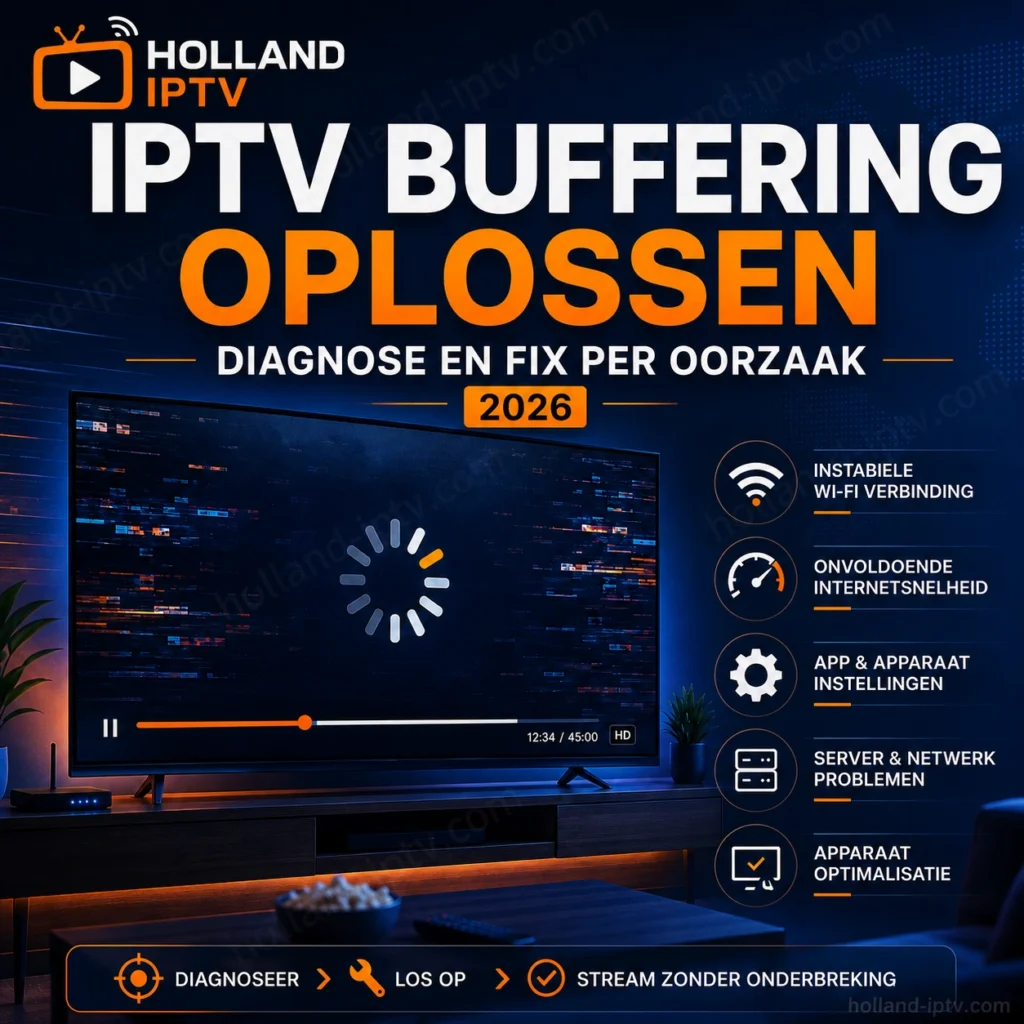
IPTV buffering oplossen begint met de juiste diagnose: hapert het alle zenders tegelijk, alleen 4K-streams, of alleen ’s avonds? Elke oorzaak heeft een andere fix. In 80% van de gevallen ligt het niet aan je aanbieder maar aan WiFi, de bufferinstelling in je app of ISP-throttling. Geen aankoopadvies, geen juridisch advies.
Ik zie dit probleem dagelijks langskomen. Het beeld bevriest precies op het moment dat er gescoord dreigt te worden. De meeste mensen sturen meteen een bericht naar hun aanbieder. Dat is in de meeste gevallen niet nodig. Niet aan beginnen. Doorloop eerst de diagnose hieronder, dat scheelt je een half uur wachten op een reactie. Als je nog geen abonnement hebt of wil overstappen: via IPTV Abonnement van Holland IPTV ontvang je na activatie direct technische ondersteuning per e-mail.
Hoe weet je waardoor jouw IPTV buffering ontstaat en hoe je die oplossen kunt?
Kijk naar het patroon: haperen alle zenders tegelijk dan is het WiFi of internet, haperen ze alleen ’s avonds dan throttlet je ISP of is er piekuurcongestie, hapert alleen 4K dan staat hardwaredecoding uit. Eén specifieke zender die buffert terwijl de rest prima loopt? Dat is de aanbieder, niet jij.
| Symptoom | Meest waarschijnlijke oorzaak | Ga naar |
|---|---|---|
| Alle zenders haperen tegelijk | WiFi of internetsnelheid | Stap 1 |
| Alleen ’s avonds tussen 19:00 en 23:00 | ISP-throttling of piekuurcongestie | Stap 2 |
| Alleen 4K-zenders, HD werkt prima | Hardware-decodering uit | Stap 3 |
| Één specifieke zender, rest werkt | Aanbieder-serverkwestie | Stap 5 |
| Na uur kijken begint het pas | App-cache vol | Stap 4 |
| Speedtest goed, maar toch buffering | DNS of ISP-throttling | Stap 2 |
Sla de diagnose niet over. IPTV buffering oplossen met de verkeerde fix kost je tijd zonder resultaat.
Stap 1: hoe los je IPTV buffering op door WiFi te vervangen of te versterken?
Sluit je IPTV-apparaat aan via ethernet in plaats van WiFi. Dat lost buffering in 60% van de gevallen direct op, zonder verdere instellingen. WiFi heeft last van interferentie van magnetrons, buren, betonnen muren en andere apparaten. Ethernet geeft constante snelheid en lage latency zonder die verstoringen.
Via een ethernetkabel (meest effectief)
Sluit je IPTV-apparaat direct aan op je router via een netwerkkabel. De meeste Android TV-boxen, Formuler-boxen en Smart TV’s hebben een ethernetpoort. Op een Firestick heb je een USB-naar-ethernet adapter nodig (rond de €15 bij Bol.com of Amazon).
Daarna doe je een snelheidstest via fast.com rechtstreeks op je IPTV-apparaat, niet op je telefoon. Voor HD heb je minimaal 10 Mbps nodig, voor 4K minimaal 25 Mbps (zie Wikipedia: adaptieve bitratestreaming voor de technische achtergrond). Is de snelheid goed na aansluiting via ethernet maar verdween de buffering? Dan was WiFi de oorzaak. Klaar.
Via een powerline-adapter (als ethernet niet mogelijk is)
Geen ethernetkabel mogelijk omdat je router en TV in verschillende kamers staan? Een powerline-adapter gebruikt je bestaande elektriciteitsnet als netwerkkabel. Je plugt één adapter in bij de router (met netwerkkabel), en een tweede bij je TV. Prijs: gemiddeld €40 tot €60 per set bij MediaMarkt of Bol.com.
Eerlijk gezegd raad ik powerline aan als serieuze tussenstap voor iedereen die geen kabels door de woning wil trekken. Het is stabieler dan WiFi en goedkoper dan een netwerkkabel doorheen de muur leggen.
WiFi versterken als enige optie
Lukt ethernet echt niet, optimaliseer dan je WiFi:
- Zet de router in dezelfde ruimte als je TV, of zo dicht mogelijk erbij.
- Schakel over naar de 5GHz-band in je router-instellingen (minder interferentie dan 2,4GHz).
- Geef je IPTV-apparaat prioriteit via QoS (Quality of Service) in je router. Ga naar je router-interface (doorgaans 192.168.1.1 of 192.168.0.1), zoek naar QoS of bandbreedte-prioriteit en zet je IPTV-apparaat bovenaan. Zo krijgt het apparaat als eerste bandbreedte bij congestie op het thuisnetwerk.
Zie ook onze hoe werkt IPTV gids voor uitleg over minimale bandbreedtevereisten per kwaliteitsniveau.
Stap 2: hoe los je IPTV buffering op bij ISP-throttling of piekuurcongestie?
Buffert IPTV alleen ’s avonds terwijl je speedtest goede resultaten geeft? Dan throttlet je ISP je streamingverkeer, of is er piekuurcongestie. Doe een speedtest om 14:00 en om 21:00 uur. Meer dan 30% snelheidsverschil is piekuurcongestie. Gelijke snelheid maar toch buffering is ISP-throttling. Een VPN met Nederlandse server lost dat op.
Test dit zo: doe een speedtest op fast.com om 14:00 uur en daarna om 21:00 uur. Is de avondsnelheid meer dan 30% lager dan de dagsnelheid? Dan is piekuurcongestie de oorzaak en helpt alleen een sneller internetabonnement of een andere router-locatie.
Is de avondsnelheid nagenoeg gelijk, maar buffert IPTV toch? Dan throttlet je ISP waarschijnlijk je IPTV-verkeer. Ziggo en KPN zijn in Nederland bekend voor het vertragen van bepaalde streamingdiensten tijdens piekuren om netwerklast te verminderen. Je herkent dit doordat internationale zenders of buitenlandse streams wél soepel lopen, maar Nederlandse kanalen haperen.
Oplossing: VPN met Nederlandse of Belgische server
Een VPN versleutelt je verkeer zodat je ISP niet meer kan zien dat je IPTV streamt en het dus ook niet kan vertragen. Installeer NordVPN, Surfshark of ProtonVPN op je IPTV-apparaat en kies een server in Nederland of België.
Belangrijk: kies uitsluitend een server dichtbij. Een VPN-server in de VS of Azië voegt extra latency toe en maakt buffering juist erger. Test met VPN aan en uit om te bevestigen dat ISP-throttling de oorzaak is.
Stap 3: hoe los je IPTV buffering op bij 4K-streams die haperen terwijl HD werkt?
4K buffert terwijl HD soepel loopt? Zet hardwaredecoding aan in je IPTV-app. Dat verplaatst de verwerking van CPU naar GPU en daalt het CPU-gebruik op een Firestick 4K van circa 85% naar circa 20%, zonder snellere verbinding. Het decoderen van 4K HEVC in software is namelijk te zwaar voor de meeste IPTV-apparaten met minder dan 2GB RAM.
Schakel hardwaredecoding in per app:
- TiviMate: Instellingen > Speler > Decoder > Hardware.
- IPTV Smarters Pro: Instellingen > Spelerconfiguratie > HW Decoder > Aan.
- XCIPTV: Instellingen > Speler > ExoPlayer (hardware-gebaseerd).
- MyTVOnline 3: Instellingen > Speler > Decoder > Hardware.
- VLC: Instellingen > Video > Hardwaredecoding > Automatisch.
Hardwaredecoding verplaatst de verwerking van CPU naar de GPU, die specifiek voor dit werk is gebouwd. Op een Firestick 4K daalt het CPU-gebruik tijdens 4K-weergave van circa 85% naar circa 20% na het inschakelen van hardwaredecoding.
Crasht de stream na het inschakelen? Sommige oudere apparaatfirmware heeft onstabiele GPU-implementaties. Schakel dan over naar de compatibiliteitsmodus: in TiviMate heet dit Hardware (compat), in Smarters HW+ Decoder.
Zet ook de verversingsfrequentie van je apparaat op 50Hz voor Nederlandse zenders. Nederlandse content wordt uitgezonden op 25fps (PAL), gebaseerd op 50Hz. Staat je box op 60Hz, dan converteert de software elke frame, wat extra timing-verschuiving geeft. Op Android TV-boxen: Instellingen > Weergave > Verversingsfrequentie > 50Hz.
Stap 4: hoe vergroot je de bufferinstelling per app?
Vergroot de buffergrootte in je IPTV-app naar 5 seconden bij stabiel internet, of 15 seconden bij WiFi. De standaardbuffer van 1 tot 3 seconden is te klein voor elke kleine verbindingsdip. Die zie je dan meteen als bevroren beeld. Een grotere buffer absorbeert die dips onzichtbaar, met als enige bijwerking een lichte vertraging bij het zappen.
Stel de buffer in per app:
- TiviMate: Instellingen > Geavanceerd > Bufferduur. Stel in op 5 seconden voor stabiele verbindingen, 15 seconden voor instabiele WiFi.
- IPTV Smarters Pro: Instellingen > Spelerconfiguratie > Buffer. Kies 5000 ms (5 seconden) als startpunt.
- XCIPTV: Instellingen > Speler > Buffertijd. Stel in op 5 seconden.
- MyTVOnline 3: Instellingen > Speler > Buffering. Kies Normaal of Hoog.
Wis ook de app-cache als je lang geen bufferproblemen had maar ze ineens optreden na weken normaal gebruik:
- Android TV-box/Firestick: Instellingen > Apps > [IPTV-app] > Cache wissen. Herstart het apparaat daarna volledig.
- TiviMate: Instellingen > Geavanceerd > Cache wissen.
Een volle of beschadigde cache zorgt ervoor dat video-buffers niet correct worden leeggemaakt tussen streams, wat zich uit als toenemende buffering naarmate je langer kijkt.
Als je IPTV Kopen Nederland bij Holland IPTV: onze servers ondersteunen zowel HLS als MPEG-TS streams. Bij aanhoudende buffering na alle bovenstaande stappen bieden wij directe technische ondersteuning via e-mail.
Stap 5: hoe weet je of de IPTV buffering bij de aanbieder ligt?
Eén zender buffert maar de rest loopt soepel? Bij dit patroon is IPTV buffering oplossen eenvoudig: dat is de aanbieder, niet jij. Meld het kanaal direct met naam en tijdstip. Jij kunt dit niet oplossen vanuit de app.
Vier signalen dat het aan de aanbieder ligt:
- Hetzelfde kanaal buffert in TiviMate, Smarters én VLC tegelijk.
- Andere kanalen van dezelfde aanbieder werken wel goed.
- Het probleem piekt op drukke momenten zoals zondagavond of live sport.
- Andere gebruikers melden hetzelfde in de Telegram-groep van de aanbieder.
Meld dan het specifieke kanaal bij je aanbieder. Een serieuze IPTV provider lost encoding-fouten aan de serverkant op binnen 24 uur na melding. Duurt het langer dan 48 uur zonder reactie, is wisselen van aanbieder de eerlijkste conclusie.
Voor bredere storingen die meer zenders tegelijk treffen, zie ook onze IPTV storing-gids.
Stap 6: hoe verbeter je DNS-instellingen voor minder buffering?
Wijzig de DNS op je apparaat of router naar Cloudflare (1.1.1.1) of Google (8.8.8.8). Dit is zelden de primaire oorzaak van buffering, maar het kost nul euro, vijf minuten en kan verbindingstijd naar de IPTV-server merkbaar verkorten.
Wijzig de DNS naar Cloudflare (1.1.1.1 / 1.0.0.1) (de officiële Cloudflare DNS-documentatie legt de exacte instelling uit per apparaat) of Google (8.8.8.8 / 8.8.4.4). Beide zijn doorgaans sneller dan de standaard ISP-DNS en verminderen merkbaar de verbindingstijd naar IPTV-servers.
Op een Android TV-box: Instellingen > Netwerk > WiFi of Ethernet > Geavanceerd > DNS. Voer 1.1.1.1 in als primaire DNS en 1.0.0.1 als secundaire DNS. Op je router: log in via 192.168.1.1 of 192.168.0.1 en zoek naar DNS-instellingen onder WAN of Internetverbinding.
Stap 7: hoe los je IPTV buffering op per apparaat?
Firestick: zet Dolby Digital Plus op Stereo en schakel hardwaredecoding in. Android TV-box: controleer vrij RAM (minder dan 500MB = buffers worden afgebroken). Samsung/LG Smart TV: verwijder en herinstalleer de IPTV-app als cache wissen niet helpt.
Firestick buffering oplossen
De meest voorkomende oorzaak op Firestick is de Dolby Digital Plus-instelling in combinatie met een overbelaste CPU. Zet Instellingen > Weergave en geluid > Audio > Dolby Digital-uitvoer op Stereo en schakel daarna in je IPTV-app de hardware-decoder in. Op oudere Firestick-modellen (2e en 3e generatie) is de processor te zwak voor 4K HEVC; verlaag de streamkwaliteit naar 1080p in je app als hardwaredecoding de buffering niet oplost.
Android TV-box buffering oplossen
Controleer het vrije geheugen: ga naar Instellingen > Apparaatinformatie > Geheugen. Is er minder dan 500MB vrij RAM? Dan stopt Android actief achtergrondprocessen, inclusief de IPTV-buffer. Sluit alle andere apps, herstart de box en open uitsluitend de IPTV-app.
Samsung en LG Smart TV buffering oplossen
Op Smart TV’s draait de IPTV-app in een gesandboxed omgeving met beperkt geheugen. Verwijder en herinstalleer de app als cache wissen via de TV-instellingen niet helpt. Sluit ook alle andere Smart TV-apps via de taakbeheerder (lang drukken op de Home-knop). Zie onze IPTV app voor Samsung TV-gids voor Samsung-specifieke instellingen.
Voor LG-specifieke configuratie bij buffering verwijzen wij naar onze IPTV app LG-gids.
Veelgestelde vragen
Waarom buffert IPTV alleen ’s avonds en niet overdag?
Avondbuffering tussen 19:00 en 23:00 heeft twee oorzaken. Eerste: piekuurcongestie bij je internetprovider doordat meer buurtbewoners gelijktijdig online zijn. Tweede: ISP-throttling waarbij je provider streamingverkeer actief vertraagt tijdens drukke momenten. Test door een speedtest uit te voeren om 14:00 en om 21:00. Is de avondsnelheid meer dan 30% lager? Dan is piekuurcongestie de oorzaak. Is de snelheid gelijk maar buffert IPTV toch? Dan throttlet je ISP waarschijnlijk.
Welke buffergrootte moet ik instellen in TiviMate?
Begin met 5 seconden bij een stabiele bedrade verbinding. Heb je WiFi of een instabiele verbinding, stel dan 10 tot 15 seconden in. Een grotere buffer vermindert buffering maar voegt een kleine vertraging toe bij het zappen tussen kanalen. Stel nooit meer dan 30 seconden in; dat vergroot de herverbindingstijd na een storing juist.
Helpt een VPN tegen IPTV buffering?
Alleen als je ISP actief IPTV-streamingverkeer throttelt. Herken je dit doordat internationale zenders soepel lopen maar Nederlandse kanalen haperen, terwijl je speedtest goede resultaten geeft. Gebruik dan NordVPN, Surfshark of ProtonVPN met een server in Nederland of België. Een VPN-server ver weg maakt buffering juist erger door toegevoegde latency.
Mijn internet is snel genoeg maar IPTV buffert toch. Wat nu?
Controleer drie dingen in volgorde. Ten eerste: is het WiFi in plaats van ethernet? WiFi-snelheid op je telefoon zegt niets over de stabiliteit op je TV. Sluit je IPTV-apparaat via kabel aan en test opnieuw. Ten tweede: staat hardwaredecoding aan in je app? Zet dat aan via de spelerinstellingen. Ten derde: is de app-cache vol? Wis die via Instellingen > Apps > [jouw IPTV-app] > Cache wissen.
Kan ik IPTV buffering oplossen zonder de router aan te raken?
Ja, voor de meeste gevallen. Schakel over op ethernet, vergroot de bufferinstelling in je app naar 10 seconden, schakel hardwaredecoding in en wis de app-cache. Dat lost de overgrote meerderheid van bufferingsproblemen op zonder routerinstellingen aan te passen. DNS-wijziging en QoS zijn optionele optimalisaties voor daarna.
Waarom buffert één specifieke zender maar de rest niet?
Dat is vrijwel altijd een serverkwestie bij de aanbieder voor dat specifieke kanaal. Het kanaal heeft een onjuiste of overbelaste stream aan de leverancierskant. Jij kunt dat niet oplossen vanuit de app. Meld het kanaal bij je aanbieder met de exacte naam en tijdstip van het probleem.
Hoeveel Mbps heb ik nodig voor IPTV zonder buffering?
Voor SD-streams 5 Mbps per apparaat, voor HD (1080p) 10 Mbps, voor 4K 25 Mbps. Tel al je gelijktijdige apparaten op: twee personen die tegelijk in 1080p kijken hebben 20 Mbps nodig, exclusief andere apparaten zoals laptops en telefoons. Zorg bovendien dat je ping onder de 30ms blijft en je jitter onder de 10ms; die meet je via fast.com of een ping-test naar je IPTV-server.