Als je IPTV bekijkt en er ineens niets meer werkt, is de eerste reactie van de meeste mensen: de app verwijderen en opnieuw installeren. Dat is zelden de oorzaak. In de meeste gevallen zit het probleem een laag dieper, en met de verkeerde volgorde van troubleshooten ben je een halfuur verder zonder resultaat.
Deze gids werkt van buiten naar binnen. Eerst de verbinding, dan de app, dan de server. Dat is de volgorde die logisch is vanuit hoe IPTV technisch werkt, en het is de volgorde die het snelst tot een oplossing leidt.
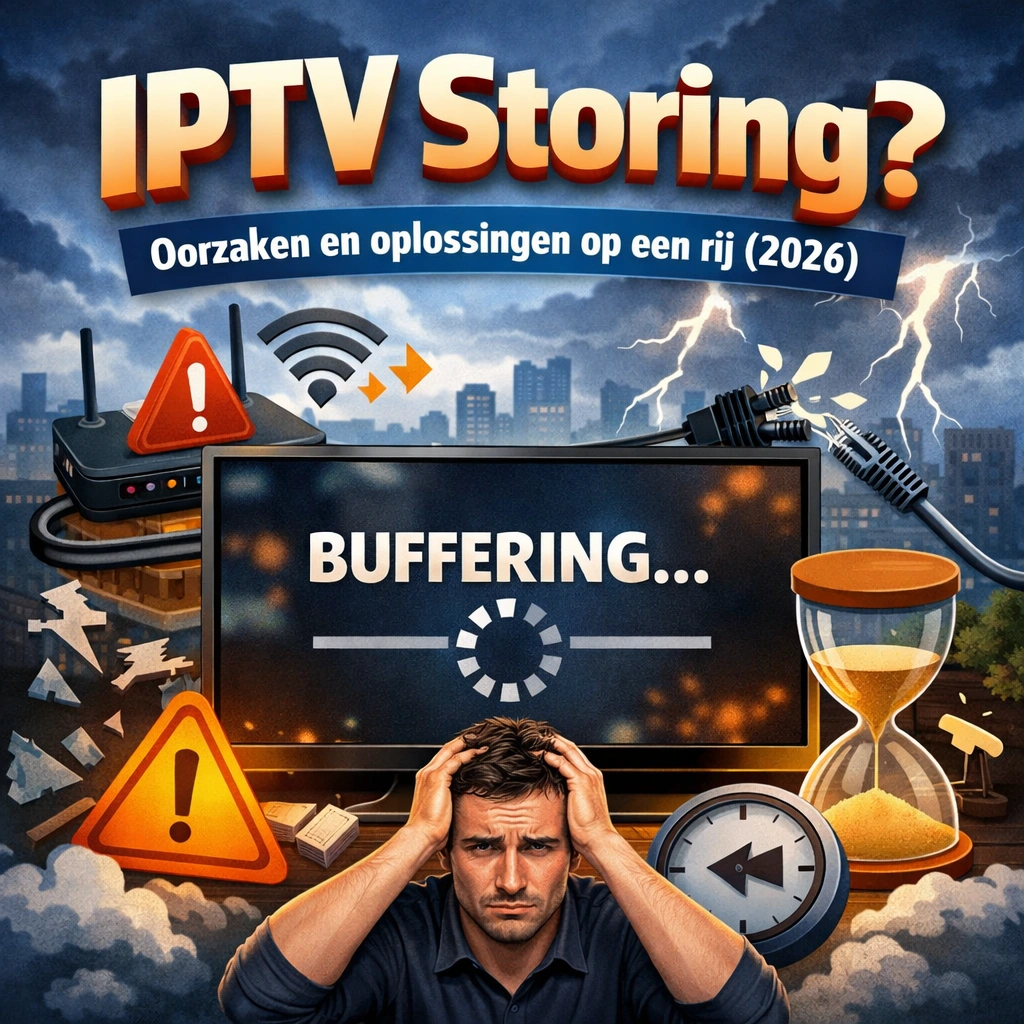
Een storing iptv heeft in meer dan 80% van de gevallen één van drie oorzaken: een instabiele internetverbinding, een gecorrumpeerde app-cache, of een tijdelijke serveroverbelasting bij de aanbieder. Elk van die drie los je anders op.
Stap 0: bepaal eerst waar het probleem zit
Voordat je ook maar iets aanpast, moet je weten aan welke kant het probleem zit. Dit kost je 60 seconden en bespaart je mogelijk een uur troubleshooten in de verkeerde richting.
Test 1: open YouTube of Netflix. Laadt dat normaal, in goede kwaliteit, zonder haperingen? Dan is je internetverbinding in orde en sla je de netwerksectie hieronder over.
Test 2: open je IPTV-app en check meerdere zenders. Werkt Sport 1 niet maar NPO 1 wel? Dan is er iets mis met die specifieke stream, niet met je verbinding en niet met de server in zijn geheel. Werkt helemaal niets? Dan is het ofwel de app zelf, ofwel de server van je aanbieder.
Test 3: probeer een tweede apparaat. Installeer je IPTV-app op je telefoon en gebruik je mobiele data (4G/5G, niet je thuisnetwerk). Werkt het daar wel? Dan is het probleem aan jouw netwerkkant. Werkt het ook via 4G niet? Dan is de server van je aanbieder down.
Weet je al hoe IPTV werkt en hoe het verschilt van gewone streaming? Dan snap je ook waarom die tests zo veel uitmaken. IPTV-streams lopen via dedicated servers die volledig losstaan van andere internettoepassingen. Als die server plat ligt, lost geen enkele instelling aan jouw kant iets op.
IPTV hapert of buffert: dit zijn de echte oorzaken
Buffering is de meest voorkomende klacht. Het beeld bevriest, laadt opnieuw, en doet dat precies op het slechtste moment. Maar “buffering” is een symptoom, niet een oorzaak. En de oorzaak bepaalt de oplossing volledig.
Te weinig bandbreedte of te hoge latency
Bandbreedte is niet hetzelfde als latency, en beide spelen een rol bij IPTV.
Voor een stabiele HD-stream heb je minimaal 10 Mbps nodig per apparaat. Voor 4K is dat 25 Mbps. Maar dat zijn de minimums voor de stream alleen. Als tegelijkertijd iemand anders een film downloadt, iemand videobelt, of er vijf apparaten op je netwerk actief zijn, wordt die beschikbare bandbreedte gedeeld.
Latency, ook wel ping genoemd, is minstens zo belangrijk. IPTV-streams zijn gevoeliger voor hoge latency dan voor lage snelheid. Een verbinding van 50 Mbps met een latency van 80ms geeft meer problemen dan een verbinding van 25 Mbps met 10ms latency. Test je verbinding via Speedtest en let daarbij niet alleen op de downloadsnelheid, maar ook op de pingwaarde. Alles boven de 40ms is ongunstig voor live IPTV.
Jitter, de variatie in latency, is een derde factor die zelden wordt besproken. Een verbinding die 20ms latency heeft maar elke paar seconden even naar 80ms springt, veroorzaakt precies de korte haperingen die mensen omschrijven als “mijn IPTV hapert soms even”. Dit zie je op Speedtest.net niet direct, maar je kunt het meten via een ping-test in je opdrachtprompt: open cmd op Windows en typ ping 8.8.8.8 -n 30. Als de waarden sterk variëren (bijv. 12ms, 14ms, 67ms, 11ms, 89ms), heb je jitter.
WiFi: sneller dan je denkt, stabieler dan je wilt geloven
WiFi is goed genoeg voor IPTV. In theorie. In de praktijk zijn er een paar dingen die het ondergraven.
De 2.4GHz-band werkt op een frequentie die gedeeld wordt met magnetrons, babyfoons, Bluetooth-apparaten, en het WiFi-netwerk van elke buurman in je straat. Het is overbelast en gevoelig voor interferentie. De 5GHz-band is sneller en veel minder druk, maar heeft een kortere bereikbaarheid en gaat minder goed door muren.
WiFi 6 (802.11ax) maakt een groot verschil als je router en je IPTV-apparaat dit beide ondersteunen. De verbeterde OFDMA-technologie verdeelt bandbreedte efficiënter over meerdere apparaten tegelijk, wat precies het probleem oplost dat in drukke huishoudens speelt.
Controleer ook je routerplaatsing. Een router in een kast, achter de televisie, of op de grond verliest tot 40% van zijn effectieve bereik vergeleken met een centrale, verhoogde positie in de ruimte.
Overbelaste servers bij je aanbieder
Dit is de oorzaak die je zelf het minst kunt beïnvloeden, maar het is goed om hem te herkennen. Kwalitatief minder sterke IPTV-servers raken overbelast op de momenten dat iedereen tegelijk kijkt: zaterdagavond, grote sportwedstrijden, liveshows.
Als jij merkbaar meer last hebt van haperingen rond 20:00 uur dan op dinsdagochtend, is dit de oorzaak. Er is dan niets mis met jouw verbinding of apparaat.
Oplossing 1: gebruik een ethernetkabel
Dit is de enige oplossing die alle WiFi-gerelateerde problemen in één keer aanpakt. Een ethernetkabel geeft je een stabiele, lage-latency verbinding die niet beïnvloed wordt door interferentie, afstand of andere apparaten in huis.
Gebruik bij voorkeur een Cat6-kabel. Cat5e werkt ook, maar Cat6 ondersteunt hogere snelheden en is beter afgeschermd. Het verschil in prijs is verwaarloosbaar. Kabel direct van je router naar je IPTV-box, zonder hub of switch tussendoor, is het meest stabiel.
Voor iedereen die betrouwbaar IPTV Kopen wil gebruiken op een grote tv is een bekabelde verbinding de meest effectieve eerste stap. Niet als last resort, maar als uitgangspunt.
Als bekabeld echt niet mogelijk is, configureer je WiFi dan zo:
- Verbind je IPTV-apparaat uitsluitend met de 5GHz-band
- Geef je IPTV-box een vast IP-adres in je router (DHCP-reservering) zodat er geen verbindingsonderbrekingen zijn door IP-conflicten
- Overweeg een powerline-adapter als tussenoplossing: die gebruikt je elektriciteitsnet als kabelnetwerk en geeft vergelijkbare stabiliteit als ethernet
Oplossing 2: pas je DNS-instellingen aan
Je DNS-server vertaalt domeinnamen naar IP-adressen. Elke keer dat je IPTV-app verbinding maakt met een streamserver, doet hij eerst een DNS-opzoeking. Als die opzoeking traag is of faalt, merk je dat als een vertraging bij het wisselen van zenders, of als een stream die niet laadt terwijl andere wel werken.
De standaard DNS van Nederlandse internetproviders is wisselend van kwaliteit. KPN en Odido hebben over het algemeen redelijke DNS-prestaties. Ziggo heeft hier in het verleden meer problemen mee gehad.
Verander je DNS naar Google DNS (8.8.8.8 en 8.8.4.4) of Cloudflare DNS (1.1.1.1 en 1.0.0.1). Cloudflare is gemiddeld iets sneller in responstijd, Google iets betrouwbaarder in beschikbaarheid. Beide zijn een verbetering ten opzichte van de meeste provider-DNS-servers.
Je stelt dit in via je router:
- Open je browser en ga naar 192.168.1.1 (of 192.168.0.1, afhankelijk van je router)
- Log in met je routerinloggegevens (staan vaak op een sticker op de onderkant van de router)
- Zoek naar “DNS” onder netwerk- of internetinstellingen
- Vervang de bestaande waarden door 8.8.8.8 (primair) en 8.8.4.4 (secundair)
- Sla op en herstart je router
Het effect is niet altijd direct zichtbaar, maar bij zenderwissel-vertragingen en sporadische laadfouten maakt dit regelmatig een merkbaar verschil.
Zwart scherm of geen beeld: wat speelt er
Een zwart scherm is technisch anders dan buffering. De stream wordt ontvangen, maar het beeld wordt niet weergegeven. Dat onderscheid helpt bij het bepalen van de oorzaak.
App-crash of bevroren proces. De meest voorkomende oorzaak. De app is niet echt afgesloten maar draait op de achtergrond in een kapotte staat. Op Android-apparaten en Fire TV Sticks: ga naar Instellingen, vervolgens naar Apps, selecteer je IPTV-app, en kies “Forceer stop”. Start daarna de app opnieuw op. Gewoon de app sluiten via de afstandsbediening is niet hetzelfde.
HDCP-fout. HDCP (High-bandwidth Digital Content Protection) is een beveiligingsprotocol dat tussen je IPTV-apparaat en je tv werkt via de HDMI-verbinding. Als er een handshake-probleem is, weigert de tv het beeld weer te geven. Je ziet dan een zwart scherm, soms met een kleine foutmelding, soms zonder. Oplossing: koppel de HDMI-kabel los, wacht tien seconden, en sluit hem opnieuw aan. Probeer ook een andere HDMI-poort op je tv.
Verouderde of defecte HDMI-kabel. Goedkope HDMI-kabels die 4K-signalen moeten doorgeven zijn soms niet betrouwbaar, zeker niet bij hogere vernieuwingsfrequenties of HDR-content. Gebruik een gecertificeerde High Speed HDMI-kabel voor 4K-content.
App-data gecorrumpeerd. Als de vorige stappen niets oplossen, wis dan de cache én de app-data volledig (op Android via Instellingen, Apps, jouw IPTV-app, Opslag). Dit reset de app naar de beginstaat. Je moet daarna je inloggegevens opnieuw invoeren, maar verouderde of kapotte data is dan weg.
Gebruik je IBO Player en loopt de app vast of zie je een zwart scherm? Lees dan IBO Player werkt niet meer voor de stappen die specifiek voor die app gelden. De stappen zijn iets anders dan de algemene aanpak hierboven.
Als het probleem na dit alles aanhoudt en je ook overweegt een andere app te proberen, vind je een vergelijking van betrouwbare opties in onze gids over de beste IPTV app.
Bepaalde zenders werken niet, andere wel
Dit symptoom heeft een specifieke oorzaak en vraagt een andere aanpak dan een algemene storing.
Als NPO 1 perfect werkt maar Sport 1 een zwart scherm geeft, is er iets mis met de stream van dat specifieke kanaal. Niet met jouw verbinding, niet met de server in zijn geheel.
De meest voorkomende reden: de M3U-streamlink voor dat kanaal is verlopen of gewijzigd. IPTV-aanbieders updaten hun zenderlijsten regelmatig, en sommige apps synchroniseren die wijzigingen niet automatisch. Jouw app gebruikt dan nog een oude link die niet meer werkt.
Wat je doet:
- Ga naar de instellingen van je IPTV-app
- Verwijder je huidige afspeellijst volledig (niet alleen opnieuw laden, maar echt verwijderen)
- Wis de cache van de app
- Voeg de afspeellijst opnieuw toe via je Xtream-codes of M3U-URL
- Herstart de app
Check daarna of je aanbieder een Telegram-groep of Discord-server heeft. Aanbieders die hun zaakjes op orde hebben, communiceren zenderwijzigingen en storingen daar actief. Als ze dat niet doen, of als je er zelfs geen vindt, zegt dat iets over hoe ze omgaan met klantenservice.
Eén specifiek Nederlands probleem: Ziggo past actief ISP-blokkades toe op bepaalde IPTV-servers, op last van rechthebbenden zoals Eredivisie Media & Marketing. Als jij Ziggo-klant bent en specifieke sportzenders structureel niet werken terwijl ze op een KPN- of Odido-verbinding wel werken, is dat waarschijnlijk de reden. Dat is niet iets wat je zelf kunt oplossen met een app-instelling.
Is IPTV weer in de lucht? Zo check je het
Dit is een aparte situatie: alles werkte gisteren prima, en nu werkt helemaal niets meer. Geen foutmelding, gewoon niets.
Eerste check: probeer je IPTV-app op je smartphone via mobiele data, dus niet via je thuisnetwerk. Werkt het dan wel? Dan is er iets mis aan jouw netwerkkant, niet bij de server. Werkt het ook via 4G niet? Dan is de server van je aanbieder tijdelijk offline.
Serveruitval bij IPTV-aanbieders duurt in de meeste gevallen minder dan een uur. Bij grotere incidenten, of als het onderhoud betreft, soms twee tot vier uur. Er is weinig wat je daaran kunt doen dan wachten.
Hoe check je of de server weer in de lucht is:
- Zoek de Telegram-groep of WhatsApp-groep van je aanbieder op. Betrouwbare aanbieders communiceren storingen en herstel daar actief.
- Probeer de app elke tien tot vijftien minuten opnieuw te starten.
- Als je aanbieder een klantenpaneel heeft, check dan of je account nog actief is en of er een foutmelding staat.
Als je aanbieder geen enkele statuscommunicatie heeft en je bij structurele uitval ook niemand kunt bereiken, is dat een teken dat de betrouwbaarheid van de service zelf het probleem is, niet een incident.
IPTV storing oplossen: doorloop deze stappen op volgorde
Niet meteen naar stap 7 springen. De volgorde is functioneel: elk stap sluit een mogelijke oorzaak uit voordat je naar de volgende gaat.
- Test je internetverbinding via Speedtest.net. Noteer zowel de downloadsnelheid als de pingwaarde. Ping boven 40ms is een risicofactor voor live IPTV.
- Herstart je router en je IPTV-apparaat volledig. Niet op standby, maar echt uitzetten. Wacht 30 seconden. Zet de router als eerste aan, wacht tot de verbinding stabiel is, zet daarna het IPTV-apparaat aan.
- Gebruik een ethernetkabel als je op WiFi zit. Als dat niet mogelijk is, schakel dan over naar de 5GHz-band.
- Forceer het stoppen van de IPTV-app via de apparaatinstellingen, niet via de afstandsbediening. Start hem daarna opnieuw.
- Wis de cache van de app. Op Android: Instellingen, Apps, jouw IPTV-app, Opslag, Cache wissen. Op Fire TV Stick: Instellingen, Applicaties, Geinstalleerde applicaties, jouw app, Cache wissen.
- Controleer of het om een specifieke zender gaat. Als één zender het niet doet, verwijder dan je afspeellijst en voeg hem opnieuw toe.
- Pas je DNS aan naar 8.8.8.8 als de bovenstaande stappen niets oplossen en je pingwaarde normaal was.
- Test op een tweede apparaat via mobiele data. Dit is de definitieve test voor of het probleem aan jouw kant ligt of aan de server.
Werkt het na al deze stappen nog steeds niet, en werkt Netflix op hetzelfde apparaat gewoon wel? Dan is het probleem bij je aanbieder. Als dat structureel zo is, is de serverinfrastructuur van die aanbieder waarschijnlijk onvoldoende voor het aantal gebruikers dat ze hebben.
Wil je overstappen naar een aanbieder met stabiele servers en actieve klantenservice, dan kun je ons aanbod bekijken voor betrouwbaar IPTV Kopen Nederland.
Veelgestelde vragen
Waarom is er een IPTV storing?
De meest voorkomende oorzaken zijn een instabiele WiFi-verbinding, een te hoge DNS-responstijd, een overbelaste server bij je aanbieder, of een verlopen M3U-streamlink voor een specifiek kanaal. Als alles ineens niet meer werkt is de server van je aanbieder de meest waarschijnlijke oorzaak. Als het altijd een beetje hapert en nooit helemaal uitvalt, zit het bijna altijd in je netwerkverbinding.
Wat moet ik doen als mijn IPTV hapert?
Test eerst je internetsnelheid en ping via Speedtest.net. Is de ping boven de 40ms, of de downloadsnelheid onder de 10 Mbps per apparaat? Dan begin je daar. Is de verbinding in orde, gebruik dan een ethernetkabel in plaats van WiFi. Helpt dat niet, pas dan je DNS aan naar 8.8.8.8. Deze drie stappen lossen de meerderheid van alle bufferklachten op.
Hoe weet ik of de storing aan mij ligt of aan de aanbieder?
Open Netflix of YouTube op hetzelfde apparaat en dezelfde verbinding. Werkt dat? Dan is jouw verbinding niet het probleem. Probeer vervolgens je IPTV-app via mobiele data op je telefoon. Werkt het daar wel? Dan is het probleem aan jouw netwerkkant thuis. Werkt het ook via 4G niet? Dan is de server van je aanbieder down.
Is IPTV weer in de lucht, hoe check ik dat?
Probeer de app na tien minuten opnieuw te starten. Test ook via mobiele data op een tweede apparaat. Zoek de Telegram- of WhatsApp-groep van je aanbieder op voor statusupdates. Serveruitval duurt zelden langer dan een uur, maar er is verder niets wat je zelf kunt doen om dat te versnellen.
Mijn IPTV werkt wel via 4G maar niet thuis. Wat nu?
Dan zit het probleem in je thuisnetwerk. Meest waarschijnlijke oorzaken: WiFi-instabiliteit, een overbelaste router, of een DNS-probleem bij je internetprovider. Begin met de ethernetkabel en de DNS-wijziging uit deze gids. Als dat niets oplost, herstart dan je router en controleer of de firmware up-to-date is.