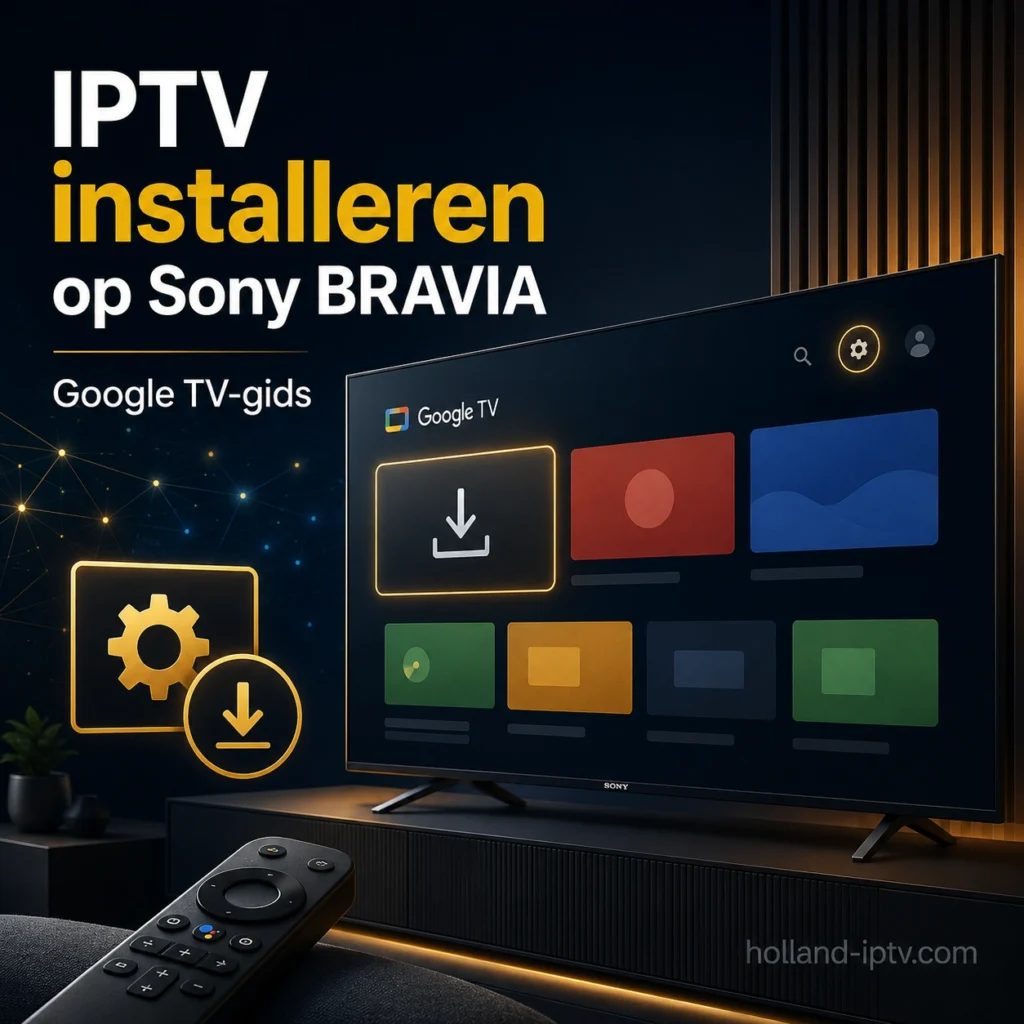
IPTV installeren op Sony BRAVIA begint met één controle: draait je televisie op Google TV, Android TV of een ouder Sony-systeem? Op Google TV en Android TV installeer je een geschikte speler via Google Play. Bij een ouder model zonder Google Play heb je meestal een extern apparaat nodig. Hieronder zie je meteen welke route bij jouw televisie past.
| Wat zie je op de televisie? | Welke route volg je? |
|---|---|
| Een Google TV-startscherm met het tabblad Apps | Open Apps en zoek de speler |
| Android TV met Google Play onder Apps | Open Google Play en installeer de speler |
| Geen Google Play of downloadbare apps | Controleer het model en gebruik zo nodig een extern apparaat |
Hoe kun je IPTV installeren op Sony BRAVIA?
Je installeert een IPTV-speler op een geschikte Sony BRAVIA via Google Play, opent de speler en voegt daarna alleen de legale brongegevens toe die je zelf hebt ontvangen. Zie je geen Google Play, controleer dan eerst het televisiesysteem. Ga niet meteen sideloaden. Een ouder model heeft vaak een externe mediaspeler nodig.
Controleer eerst het systeem, kies daarna een compatibele speler en voer pas als laatste je eigen brongegevens in. Voor dit voorbeeld gebruiken we TiviMate, maar de installatie via Google Play verloopt bij andere Android TV-spelers vrijwel hetzelfde. Vergelijk zo nodig eerst enkele IPTV-spelers voor Android TV.
Hoe controleer je welk systeem jouw Sony BRAVIA gebruikt?
Open het startscherm en kijk naar de indeling. Google TV toont doorgaans tabbladen zoals Zoeken, Home en Apps. Android TV heeft eveneens een Apps-gedeelte, maar een andere startschermindeling. Ontbreken Google Play en een volwaardig Apps-menu, zoek dan het modelnummer op en controleer het bij Sony voordat je iets installeert.
Sony onderscheidt Google TV, Android TV en overige BRAVIA-televisies. Dat verschil is belangrijker dan het bouwjaar alleen. Twee toestellen die er bijna hetzelfde uitzien, kunnen andere menu’s en installatiemogelijkheden hebben.
Hoe herken je Google TV op een Sony BRAVIA?
Druk op HOME en ga naar het tabblad Apps. Bij Google TV staat dat tabblad boven in het startscherm. Je kunt daar naar een app zoeken met het schermtoetsenbord of de microfoonknop. Op sommige uitvoeringen kun je Google Play ook via het invoermenu openen.
Hoe herken je Android TV op een Sony BRAVIA?
Druk op HOME en zoek de categorie Apps. Op Android TV staat Google Play meestal tussen de apptegels. Bij Android 8.0 en sommige modellen met Android 9 kan de route via Apps en daarna Meer apps lopen. De precieze tekst verschilt dus per systeemversie.
Wat betekent het als Google Play nergens staat?
Dat betekent niet automatisch dat de televisie defect is. Controleer eerst het modelnummer op de sticker achterop of via de apparaatinstellingen. Sommige BRAVIA-modellen gebruiken geen Android TV of Google TV en kunnen alleen de vooraf geleverde apps gebruiken. Een telefoonapp is evenmin automatisch geschikt voor een televisiescherm.
Welke IPTV-app past bij een Sony BRAVIA?
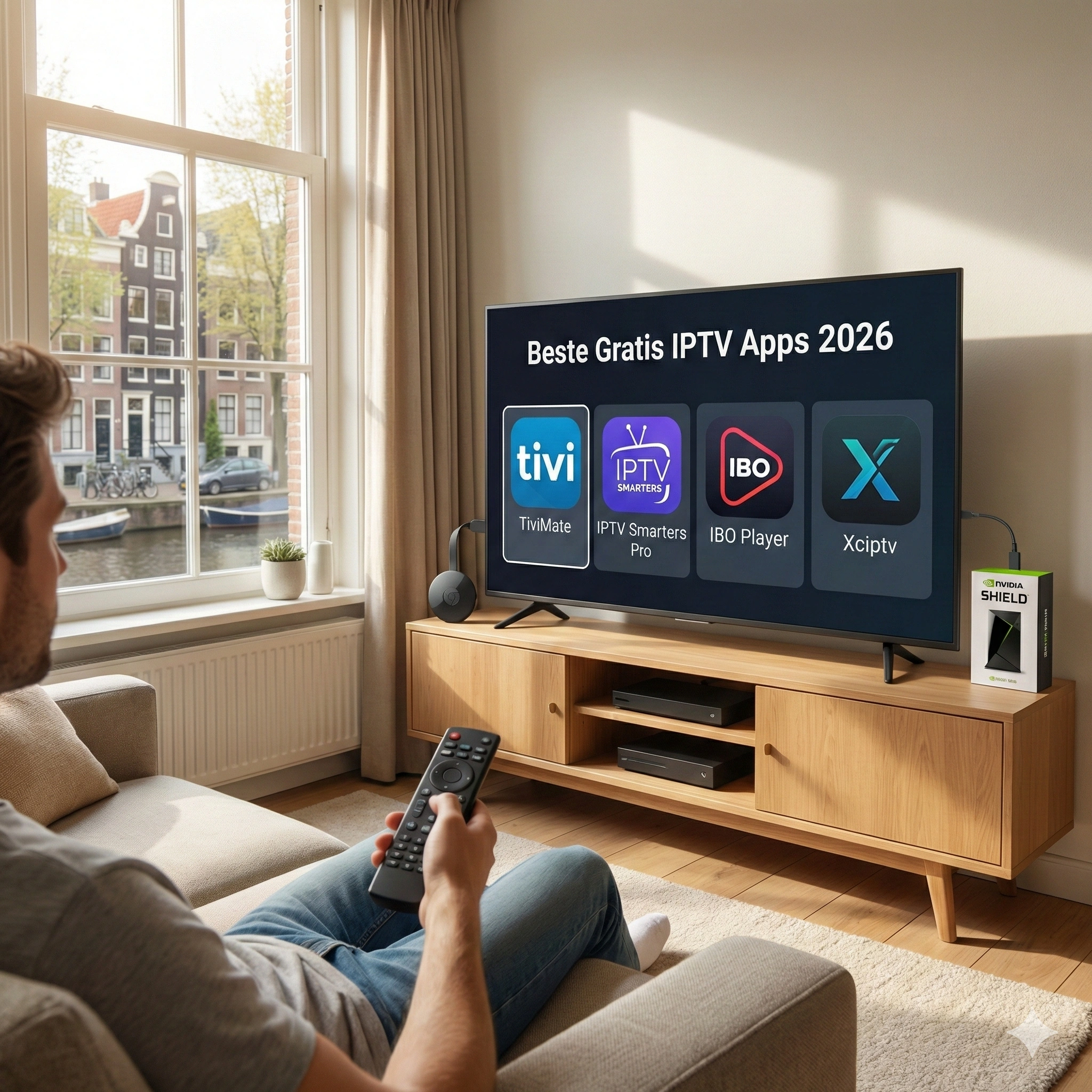
Kies een speler die voor Android TV en bediening met een afstandsbediening is gemaakt. TiviMate past bij die eis en dient hier als volledig uitgewerkt voorbeeld. XCIPTV en Omni IPTV zijn mogelijke alternatieven als ze in Google Play op jouw televisie verschijnen. Beschikbaarheid verschilt per model, systeemversie en regio.
De TiviMate-vermelding is op 22 juni 2026 bijgewerkt en noemt bediening met een afstandsbediening expliciet. Een goede telefoonapp kan toch onbruikbaar zijn met de pijltjestoetsen van een televisie.
Gebruik in dit artikel alleen de echte TiviMate-vermelding in Google Play. De ontwikkelaar beschrijft TiviMate als mediaspeler zonder meegeleverde inhoud. Dat is ook de veilige grens voor deze handleiding: installeer de speler, maar gebruik uitsluitend bronnen waarvoor je toestemming hebt.
Hoe installeer je TiviMate via Google Play?
Open Apps op de Sony BRAVIA, zoek naar TiviMate IPTV Player en kies Installeren. Wacht tot Google Play klaar is en open de app vervolgens vanaf hetzelfde scherm of vanuit je app-overzicht. De installatie zelf vraagt geen playlistgegevens. Die voeg je pas in de speler toe nadat de echte app correct is gestart.
Volg deze volgorde op Google TV:
- Druk op
HOMEop de afstandsbediening. - Ga bovenaan naar Apps.
- Open de zoekfunctie en typ
TiviMate IPTV Player. - Controleer de appnaam voordat je Installeren kiest.
- Wacht tot de knop Openen verschijnt.
- Open de app en accepteer alleen toestemmingen die voor de gekozen functie nodig zijn.
Op Android TV is de route bijna gelijk. Druk op HOME, open Apps en kies Google Play. Zoek op de volledige appnaam. Zie je de zoekknop niet, druk dan één keer omhoog. Oudere menuversies verbergen die knop soms boven de eerste rij.
“Je hebt een internetverbinding en een Google-account nodig om apps uit de Google Play Store te installeren.” Volgens Sony Support, gecontroleerd op 11 augustus 2026.
Wil je na de installatie alle menu’s rustig nalopen, gebruik dan de aparte uitleg voor TiviMate installeren en configureren. Daarmee voorkom je dat appinstallatie, bronconfiguratie en probleemoplossing door elkaar gaan lopen.
Hoe voeg je een legale televisiebron toe?
Open TiviMate en kies de invoermethode die bij de gegevens van je legale aanbieder hoort. Neem serveradres, gebruikersnaam en wachtwoord exact over. Importeer geen lijsten uit openbare deelgroepen. De speler controleert niet of een bron rechtmatig is. Die verantwoordelijkheid blijft bij jou.
De officiële appbeschrijving noemt M3U, Xtream Codes en Stalker Portal. Kies alleen het formaat dat je aanbieder heeft verstrekt en laat de eerste synchronisatie afronden. Voor een volledige configuratie gebruik je de aparte TiviMate-handleiding. Wil je eerst het verschil tussen speler, bron en aanbieder begrijpen, lees dan hoe IPTV technisch werkt.
Werken beeld, geluid en de programmagids zonder foutmelding? Dan is de basisinstallatie klaar en kun je verantwoord een passende oplossing voor iptv nederland overwegen. Doe dat pas na de technische controle, niet midden in de installatie.
Wat doe je als de app niet verschijnt of niet installeert?
Controleer eerst systeemtype, internetverbinding, Google-account en vrije opslagruimte. Verschijnt TiviMate daarna nog steeds niet, dan kan de app voor jouw model of regio niet beschikbaar zijn. Installeer niet blind een APK van een onbekende website. Gebruik liever een ondersteund extern apparaat of kies een andere legitieme speler uit Google Play.
| Probleem | Waarschijnlijke oorzaak | Eerste controle |
| De app verschijnt niet | Model- of regiobeperking | Zoek in Google Play op de televisie, niet op je telefoon |
| Installeren blijft hangen | Verbinding of opslag | Open een andere app en controleer de vrije ruimte |
| De app staat verticaal in beeld | Mobiele app geïnstalleerd | Gebruik een versie die voor Android TV is gemaakt |
| Zenders openen, maar de gids blijft leeg | EPG niet geladen of gekoppeld | Controleer datum, tijd en broninstellingen |
| Beeld hapert | Netwerk of videobron | Test één andere toegestane zender en daarna een kabelverbinding |
Geen resultaat? Stop. Als de app niet in Google Play voor jouw televisie verschijnt, is dat een compatibiliteitssignaal. Sideloaden kan installatie forceren, maar lost slechte afstandsbediening of ontbrekende televisieondersteuning niet op.
Hoe herstart je een vastgelopen Sony BRAVIA veilig?
Houd de aan-uitknop op de afstandsbediening ingedrukt totdat de optie Opnieuw opstarten verschijnt. Op andere modellen loopt de route via Instellingen, Systeem en Opnieuw opstarten. Een gewone herstart verwijdert je accounts en apps niet. Een fabrieksreset doet dat wel, dus gebruik die niet als eerste stap.
Wat kun je doen wanneer het beeld na installatie hapert?
Test eerst een tweede toegestane zender en vergelijk daarna wifi met een netwerkkabel. Verander niet vijf instellingen tegelijk. Noteer wat je wijzigt en draai een nutteloze wijziging terug. Gebruik bij terugkerende haperingen de gids om IPTV-buffering systematisch op te lossen.
Wat kun je doen met een Sony BRAVIA zonder Android TV?
Een BRAVIA zonder Android TV of Google TV kan doorgaans geen nieuwe speler uit Google Play installeren. Gebruik dan een externe Google TV Streamer via HDMI of cast vanuit een ondersteunde app. Controleer vóór aankoop of de gewenste speler beschikbaar is en of de bediening volledig met de meegeleverde afstandsbediening werkt.
In de Sony Community staat de oorspronkelijke Sony-mededeling dat de VEWD TV Store voor bepaalde modellen uit 2012 tot en met 2018 op 25 juni 2019 eindigde. Daardoor zijn oude forumhandleidingen met die winkel niet meer bruikbaar. Het precieze model blijft doorslaggevend, want niet iedere televisie uit die jaren gebruikt hetzelfde systeem.
Een extern kastje is hier geen noodgreep. Het scheidt het verouderde smartgedeelte van het nog prima bruikbare scherm. Sluit het apparaat aan op HDMI, selecteer die ingang en voer de installatie op het externe apparaat uit. Je hoeft de televisie zelf niet te vervangen.
Werkt de speler op het externe apparaat en reageert de afstandsbediening goed? Dan kun je op dit tweede beslismoment een passende iptv oplossing kiezen zonder je nog door de beperkingen van het oude tv-systeem te laten tegenhouden.
Hoe controleer je beeld, geluid en programmagids na installatie?
Test na de installatie minimaal één toegestane zender met spraak, één zender met ondertiteling en de programmagids. Controleer of beeld en geluid synchroon lopen, of de afstandsbediening logisch reageert en of programma-informatie wordt geladen. Een werkend startscherm alleen bewijst nog niet dat de volledige configuratie klopt.
Gebruik een korte acceptatietest:
- Open één zender en laat die enkele minuten spelen.
- Wissel naar een tweede zender en controleer beeld en geluid.
- Open de programmagids en vergelijk de huidige titel met de uitzending.
- Sluit TiviMate volledig af en open de app opnieuw.
- Controleer of favorieten en broninstellingen bewaard zijn gebleven.
Ontbreekt alleen de programmagids terwijl zenders wel openen, behandel dat als een apart configuratieprobleem. Controleer eerst datum, tijd en de broninstellingen. Gebruik daarna de gerichte stappen om een ontbrekende IPTV-programmagids te herstellen. Klaar. Ga pas verder sleutelen als er werkelijk nog iets niet werkt.
Welke vragen worden vaak gesteld over IPTV op Sony BRAVIA?
Niet iedere BRAVIA gebruikt hetzelfde platform, waardoor installatievragen vaak over het televisiesysteem gaan en niet over IPTV zelf. De antwoorden hieronder helpen je bepalen of je Google Play, een alternatieve speler of een extern apparaat nodig hebt. Controleer bij twijfel altijd het volledige modelnummer en niet alleen de merknaam op de voorkant.
Waar staat Google Play op een Sony BRAVIA?
Op Google TV staat Google Play onder Apps of is de winkel via zoeken en het invoermenu bereikbaar. Op Android TV staat Google Play doorgaans tussen de apptegels.
Welke Sony BRAVIA-modellen ondersteunen Google Play?
BRAVIA-modellen met Google TV of Android TV ondersteunen Google Play, maar niet iedere app is voor elk model of iedere regio beschikbaar. Controleer het volledige modelnummer bij twijfel.
Waarom staat TiviMate niet in Google Play op mijn televisie?
De app kan voor jouw model, systeemversie of regio niet beschikbaar zijn. Controleer eerst of je in de televisieversie van Google Play zoekt. Een app die op je telefoon verschijnt, hoeft niet voor de televisie geschikt te zijn.
Kun je IPTV installeren op een Sony BRAVIA uit 2018?
Dat hangt van de modelserie en het gebruikte systeem af. Sommige modellen uit 2018 gebruiken Android TV, terwijl andere series geen nieuwe apps kunnen installeren. Het bouwjaar alleen geeft dus geen betrouwbaar antwoord.
Waarom is de programmagids leeg terwijl de zenders werken?
Dan werkt de videobron, maar is de gids niet geladen of niet correct gekoppeld. Controleer datum, tijd, broninstellingen en voer daarna een handmatige gidsvernieuwing uit.
Wat betekent de melding onvoldoende opslagruimte?
De televisie heeft dan te weinig vrije ruimte voor de installatie of update. Verwijder een ongebruikte app, start de televisie opnieuw en probeer de installatie nogmaals.