IPTV via VLC kijken is mogelijk, maar VLC is geen IPTV-app. Het is een mediaspeler die toevallig M3U-afspeellijsten ondersteunt. Dat onderscheid klinkt klein, maar het verklaart waarom bepaalde dingen die je van een echte IPTV-app verwacht: een tv-gids, catch-up, kanalengroepen. in VLC simpelweg niet bestaan.
Wat je nodig hebt: VLC 3.0 of hoger geïnstalleerd en een M3U URL van je aanbieder. Meer is het niet. Het werkt op Windows, Mac, Linux, Android en iOS, wat één van de weinige echte voordelen van VLC ten opzichte van dedicated IPTV-apps is.
Wat zijn IPTV M3U lijsten en hoe werken ze?
Als je nog niet precies weet hoe IPTV werkt en wat het verschil is tussen M3U en Xtream Codes, lees dat eerst. Het maakt de stappen hieronder een stuk duidelijker.
M3U staat voor MPEG URL. Het is een gewoon tekstbestand dat streamadressen opsomt met wat metadata erboven. Niet meer dan dat. Elke zender bestaat uit twee regels: een #EXTINF-regel met de zendernaam en extra informatie, en daaronder de daadwerkelijke URL van de stream.
Een M3U-bestand ziet er zo uit:
#EXTM3U
#EXTINF:-1 tvg-name="NPO 1" tvg-logo="https://example.com/npo1.png" group-title="Nederland",NPO 1
http://streamserver.nl:8080/live/gebruikersnaam/wachtwoord/101
#EXTINF:-1 tvg-name="NPO 2" tvg-logo="https://example.com/npo2.png" group-title="Nederland",NPO 2
http://streamserver.nl:8080/live/gebruikersnaam/wachtwoord/102
De parameters in de #EXTINF-regel zijn:
- tvg-name: de kanaalnaam die je app of speler weergeeft
- tvg-logo: URL van het kanaallogo, voor apps die dat tonen
- group-title: de categorie waaronder het kanaal valt, zoals “Nederland”, “Sport” of “Films”
Je ziet ook soms M3U8-bestanden. M3U8 is gewoon M3U met UTF-8 codering, gebruikt voor HLS-streams. VLC maakt geen onderscheid tussen beiden en handelt ze identiek af. Je hoeft daar niets voor in te stellen.
Eén belangrijk verschil dat veel mensen niet weten: VLC ondersteunt alleen M3U. Xtream Codes, de andere veelgebruikte IPTV-indeling waarbij je een server-URL, gebruikersnaam en wachtwoord invoert, werkt niet in VLC. Heb je alleen Xtream Codes-gegevens van je aanbieder? Dan heb je een dedicated IPTV-app nodig, of je vraagt je aanbieder om een M3U URL.
IPTV instellen in VLC: M3U URL of bestand toevoegen
Er zijn twee manieren. Via een URL is beter voor IPTV omdat je aanbieder de lijst op de server bijhoudt. Als de lijst wordt bijgewerkt, laad jij gewoon opnieuw en heb je de actuele versie. Met een lokaal bestand moet je elke keer opnieuw downloaden.
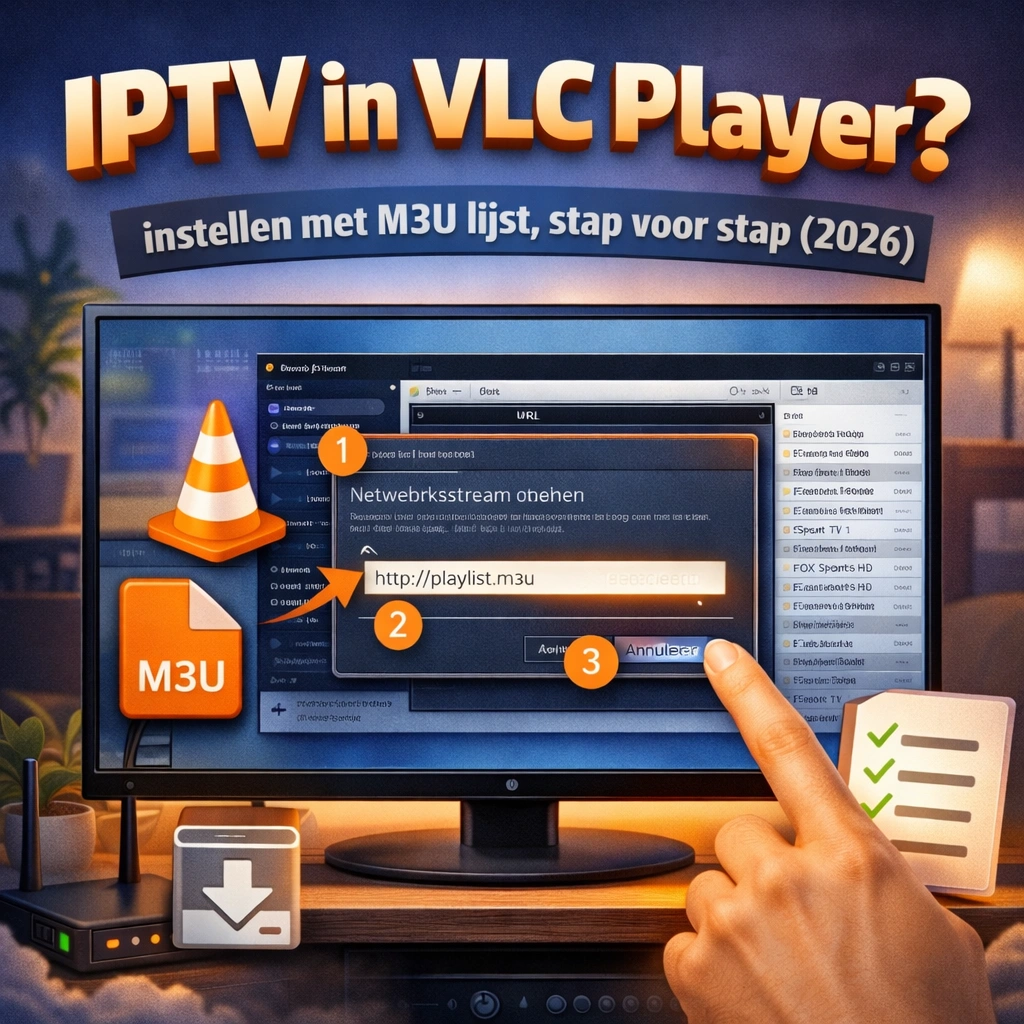
Via M3U URL (aanbevolen)
- Open VLC en ga naar Media in de menubalk bovenaan
- Kies Netwerkmedia openen , of druk direct Ctrl+N
- Plak je volledige M3U URL in het veld “Netwerk-URL”
- Klik Afspelen
VLC begint de afspeellijst te laden. Bij grote lijsten met meer dan 5.000 zenders kan dit 20 tot 30 seconden duren. VLC lijkt even niets te doen , dat is normaal.
Als de afspeellijst niet zichtbaar is na het laden, ga dan naar Weergave in de menubalk en zet Afspeellijst aan. Of druk Ctrl+L. De lijst verschijnt dan als zijbalk links in het venster.
Via lokaal M3U bestand
- Download het .m3u of .m3u8 bestand van je aanbieder naar je computer
- Ga naar Media, dan Bestand openen (Ctrl+O)
- Selecteer het bestand , VLC laadt de afspeellijst direct
Voor iptv on vlc via Android werkt het net iets anders: open de VLC-app, tik op Meer onderin, dan Netwerk, en voer de M3U URL in.
Afspeellijst zichtbaar maken en zenders zoeken in VLC
Dit is het punt waar de meeste mensen vastlopen. Ze laden een M3U URL, VLC lijkt even iets te doen, en dan… niets zichtbaars. De lijst is geladen, maar het paneel staat standaard uit.
Zet het aan via Weergave en dan Afspeellijst, of gebruik Ctrl+L. De afspeellijst verschijnt als een zijbalk. Zenders staan daarin op naam. Dubbelklik op een zender om hem af te spelen.
Zoeken in de lijst gaat via Ctrl+F. Typ een zendernaam en VLC filtert de lijst direct. Bij 10.000 zenders is dat de enige bruikbare manier om snel bij een kanaal te komen.
Als je provider group-title tags heeft ingesteld in de M3U, en dat doen de meeste betaalde providers , zie je ook mappen per categorie in de afspeellijst. Nederland, Sport, Films, Internationaal. Klik een map open om de zenders daarbinnen te zien.
VLC cache instellen voor live IPTV: buffering voorkomen
Dit is de instelling die het meeste verschil maakt voor live IPTV in VLC en die bijna niemand kent.
VLC’s standaard netwerk-cache staat op 1000 milliseconden. Dat is prima voor films en series waarbij het bufferen van een seconde vooruit stotteren voorkomt. Voor live IPTV betekent het dat je altijd één seconde achter de live uitzending zit, en dat elke kleine netwerkstoring een zichtbare bevriezing geeft terwijl de buffer opnieuw gevuld wordt.
Verlaag de cache naar 300ms:
- Ga naar Extra (Tools) in de menubalk, dan Voorkeuren (Preferences)
- Klik linksonder op Alle onder “Instellingen weergeven”
- Selecteer Invoer/Codecs in de linker boomstructuur
- Scroll omlaag naar het kopje Geavanceerd
- Zoek Netwerk-caching (ms) , standaard staat dit op 1000
- Verander naar 300
- Klik Opslaan en herstart VLC volledig
300ms is een goede balans voor stabiele verbindingen. Op een wisselvallige WiFi-verbinding kun je 500ms proberen als je na 300ms nog steeds problemen hebt.
Blijft het bufferen na deze aanpassing? Dan ligt het probleem bij je verbinding of bij de server van je aanbieder, niet bij VLC. Lees IPTV storing oplossen voor de vervolgstappen.
IPTV M3U lijst aanpassen en filteren
Een M3U-bestand is gewoon tekst. Je opent het in Kladblok (Windows) of TextEdit (Mac), maakt je wijzigingen, en slaat op. Daarna laad je het bestand opnieuw in VLC.
Voor grote lijsten met duizenden zenders werkt Kladblok slecht. Het programma loopt vast bij bestanden met meer dan een paar duizend regels. Gebruik Notepad++ in plaats daarvan. Gratis, open source, en het opent een M3U-bestand van 50.000 regels zonder problemen.
Een zender verwijderen: Verwijder de #EXTINF-regel én de URL-regel direct daaronder. Beide tegelijk. Dit is de meest gemaakte fout bij het bewerken van M3U-bestanden: mensen verwijderen alleen de #EXTINF-regel en laten de URL staan, of andersom. Dat maakt de afspeellijst kapot. VLC laadt hem dan niet meer correct, of zenders schuiven een positie op en spelen de verkeerde stream af.
Een zender hernoemen: Verander de tvg-name waarde in de #EXTINF-regel. Alleen de tekst tussen de aanhalingstekens na tvg-name=.
Een hele categorie verwijderen: Gebruik Ctrl+H in Notepad++ om Zoeken en Vervangen te openen. Zoek op group-title=”Adult” (of welke categorie je wilt verwijderen) en verwijder alle bijbehorende blokken. Dit is sneller dan handmatig door duizenden regels scrollen.
Voor Nederlandse iptv m3u-lijsten nederland: de publieke omroepen (NPO 1, NPO 2, NPO 3, RTL 4, SBS6) publiceren hun streams deels via officiële API’s. Die zijn gratis, legaal en stabiel. Zoekopdrachten als “iptv m3u lijsten nederland 2026” leiden vaak naar GitHub-repositories met zulke lijsten. De kwaliteit varieert sterk en ze worden niet altijd onderhouden.
Gratis M3U-lijsten werken redelijk voor de publieke Nederlandse zenders. Voor betaalde kanalen, sport en internationale content werken ze niet betrouwbaar. Voor alles buiten de publieke omroepen heb je een betaald abonnement nodig. Bekijk ons aanbod voor IPTV Kopen als je een stabiele M3U URL zoekt die altijd up-to-date is.
VLC of een dedicated IPTV-app: wanneer is VLC goed genoeg?
VLC heeft een paar echte voordelen die het de moeite waard maken om te kennen.
Het is gratis, open source, vereist geen account en draait op vrijwel elk apparaat inclusief oude hardware en Linux. Het is ook de beste manier om te testen of een M3U URL of stream überhaupt werkt, voordat je hem instelt in een andere app. En er is geen externe server betrokken: je M3U URL gaat direct naar de stream zonder tussenkomst van een derde partij.
Maar voor dagelijks gebruik heeft VLC te veel beperkingen om praktisch te zijn.
Er is geen EPG. Je ziet kanaalnamen in een lijst, maar geen tv-gids, geen programma-informatie, geen tijdsblokken. Je weet niet wat er nu op een kanaal is zonder het af te spelen. Er is geen catch-up TV. Er is geen fatsoenlijk favorietensysteem. En het navigeren door een lijst van 5.000 zenders in VLC’s afspeellijstpaneel is niet hoe je dagelijks televisie wil kijken.
VLC is een gereedschap voor technische gebruikers en voor testen. Als je dagelijks IPTV wil kijken, heb je een dedicated app nodig. Bekijk onze vergelijking van de beste IPTV apps voor een overzicht van wat er beschikbaar is. Wil je direct aan de slag met de meest complete optie? Lees IPTV Smarters Pro instellen.
Veelgestelde vragen
Werkt IPTV in VLC Player?
Ja, via een M3U URL of een lokaal M3U-bestand dat je via Media, Netwerkmedia openen toevoegt.
Hoe voeg ik een M3U lijst toe aan VLC?
Ga naar Media in de menubalk, kies Netwerkmedia openen, plak je M3U URL en klik Afspelen. Als de afspeellijst niet zichtbaar is, zet hem aan via Weergave en dan Afspeellijst.
Waar vind ik gratis IPTV M3U lijsten voor Nederland?
Voor de publieke Nederlandse omroepen zijn er gratis lijsten beschikbaar via GitHub-repositories en officiële NPO-streams. Die werken redelijk stabiel. Voor betaalde kanalen, sport of internationale zenders werken gratis lijsten niet betrouwbaar: streams vallen weg, kwaliteit is wisselend en lijsten worden niet altijd bijgehouden. Als je die kanalen wilt kijken heb je een betaald abonnement nodig.
Waarom buffert IPTV in VLC?
De standaard netwerk-cache in VLC staat op 1000ms, wat te hoog is voor live IPTV. Verlaag dit naar 300ms via Extra, Voorkeuren, Alle, Invoer/Codecs, Geavanceerd, Netwerk-caching. Als het bufferen daarna aanhoudt, ligt het aan je netwerkverbinding en niet aan VLC.
Ondersteunt VLC Xtream Codes?
Nee. VLC ondersteunt alleen M3U. Voor Xtream Codes heb je een dedicated IPTV-app nodig.
VLC staat ingesteld en de M3U lijst laadt. Als je ook een betrouwbaar abonnement zoekt dat op VLC, Smarters Pro en alle andere apps werkt, bekijk dan ons aanbod voor IPTV Kopen Nederland.