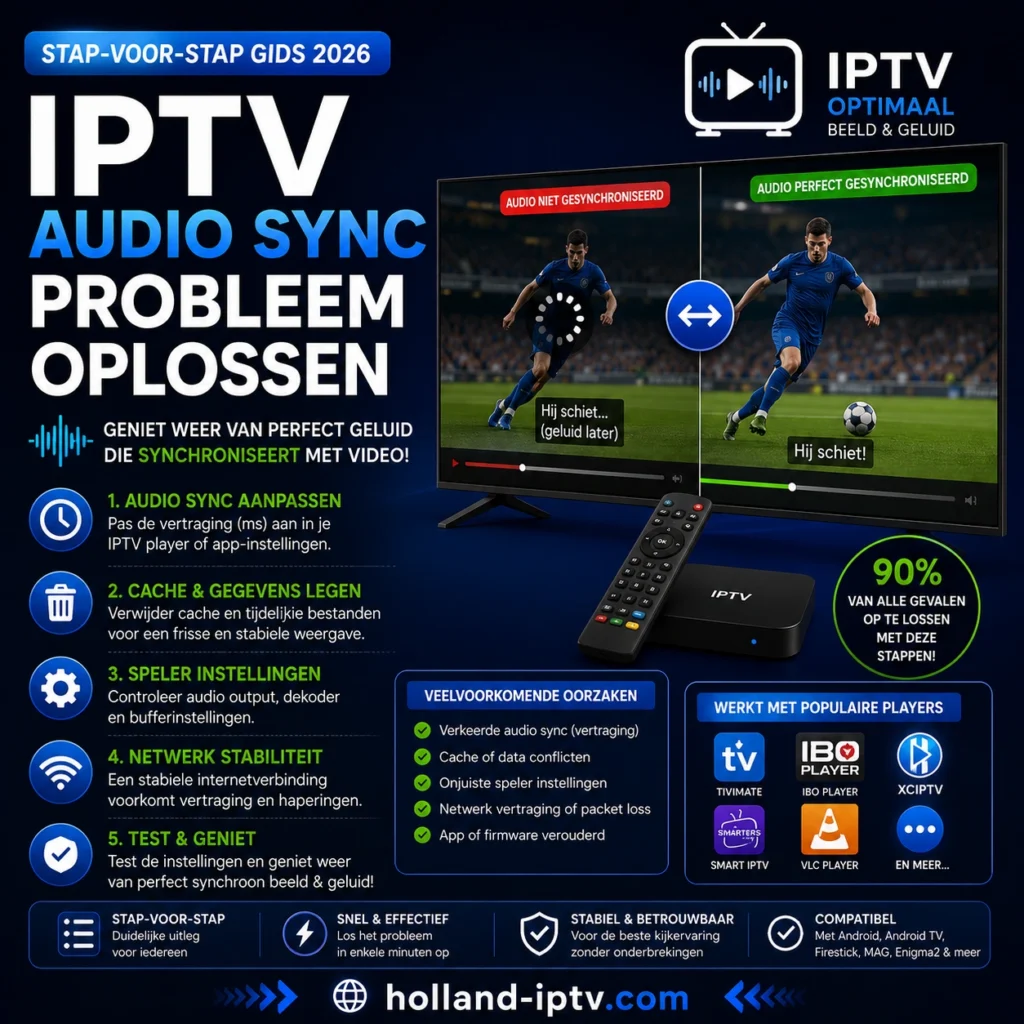
Een IPTV audio sync probleem, waarbij geluid later komt dan het beeld of juist eerder, los je in 90% van de gevallen op door de decoder te wisselen van hardware naar software, het audioformaat op PCM Stereo te zetten, of de directe HDMI-verbinding te controleren. Geen aankoopadvies, geen juridisch advies.
Ik zie dit probleem wekelijks langskomen. Het geluid loopt een halve seconde achter op het beeld, lippen kloppen niet met de stem, of het geluid valt periodiek weg. Bijna iedereen denkt meteen aan de aanbieder. Dat klopt zelden: in de meeste gevallen zit het probleem in de audiodecoder van de app, het audioformaat op het apparaat, of de HDMI-routing via een soundbar of receiver. Via IPTV Abonnement van Holland IPTV ontvang je na activatie directe technische ondersteuning per e-mail.
Wat is een IPTV audio sync probleem precies en waardoor ontstaat het?
Een IPTV audio sync probleem, ook wel lip-sync desynchronisatie of audio delay, is het verschijnsel waarbij het geluidssignaal en het beeldsignaal niet tegelijk aankomen bij de speaker. Het geluid loopt dan voor of achter op het beeld, wat het meest opvalt bij praatprogramma’s, live sport en nieuws.
Er zijn vier hoofdoorzaken:
| Oorzaak | Symptoom | Meest getroffen setup |
|---|---|---|
| Decoder-mismatch | Sync-probleem op specifieke kanalen | Android TV-box, Firestick |
| Dolby/DTS passthrough conflict | Geen geluid of constante desync | Soundbar via HDMI ARC |
| Bluetooth-audiovertraging | 100 tot 300ms vaste vertraging | Bluetooth-soundbar of -hoofdtelefoon |
| Aanbieder-side encoding fout | Desync op alle apps tegelijk | Specifieke zenders of streams |
De volgorde van dit artikel is bewust: begin daarom bij stap 1 en stop zodra het probleem verholpen is.
Hoe los je een IPTV audio sync probleem op via de decoder-instelling?
Het wisselen van hardware- naar softwaredecodering lost het sync-probleem in de meeste gevallen direct op. Hardware-decodering verwerkt beeld en geluid in aparte chips, wat bij complexe audioformaten als Dolby AC3 of E-AC3 een kleine tijdsverschuiving veroorzaakt. Software-decodering verwerkt beide samen en is daardoor synchroner op de meeste apparaten.
Wissel de decoder als volgt per app:
- TiviMate: Instellingen > Speler > Decoder > Schakel van Hardware naar Software.
- IPTV Smarters Pro: Spelersinstellingen > HW Decoder > Uit. Herstart de stream daarna.
- XCIPTV: Instellingen > Speler > wissel tussen ExoPlayer en VLC.
- MyTVOnline 3 (Formuler): Instellingen > Speler > Decoder > Software.
- VLC: Extra > Track Synchronisatie > pas de Audio/Video-offset aan in milliseconden.
Werkt software-decodering slechter op jouw apparaat? Schakel dan terug naar hardware en ga daarna verder met de volgende stap. Op Firestick-apparaten met minder dan 2GB RAM presteert software-decodering bij 4K-streams soms te zwaar.
Hoe los je een IPTV audio sync probleem op via het audioformaat?
PCM Stereo instellen is de meest universele fix voor audio-sync en no-sound problemen bij IPTV. PCM Stereo is namelijk het enige formaat dat door elke TV, soundbar en receiver zonder processing-vertraging wordt afgespeeld. Dolby Digital, DTS en passthrough-modi introduceren verwerkingstijd die op sommige setups tot 200ms vertraging veroorzaakt.
Audioformaat instellen op de Firestick
Ga naar Instellingen > Weergave en geluid > Audio > Dolby Digital-uitvoer > Stereo. Als je Firestick op Dolby Digital Plus stond en je TV ondersteunt dat formaat niet, verklaart dit ook direct het no-sound probleem. PCM Stereo werkt altijd, ongeacht TV-merk of model.
Audioformaat instellen op een Android TV-box
Ga naar Instellingen > Apparaatvoorkeuren > Geluid > Audio-uitvoer instellen op PCM. Bij sommige boxen staat dit onder Geavanceerde geluidsinstellingen > HDMI-audio-indeling.
Audioformaat instellen in de IPTV-app zelf
In TiviMate: ga naar Instellingen > Geavanceerd > Audioformaat en kies PCM. In IPTV Smarters Pro staat het audioformaat onder Spelersinstellingen > Audioformaat > PCM Stereo. De Audio Delay-optie in Smarters is een aparte instelling voor handmatige sync-correctie en staat los van het audioformaat.
Als je IPTV wilt IPTV Kopen Nederland bij Holland IPTV: abonnementen zijn compatibel met alle bovengenoemde instellingen en komen met technische installatieondersteuning.
Hoe los je een IPTV audio sync probleem op bij een soundbar of receiver?
Een soundbar via HDMI ARC introduceert vrijwel altijd extra audio-processing tijd. Dit is de meest onderschatte oorzaak van lip-sync problemen. Bluetooth-soundbars voegen 100 tot 300ms vaste vertraging toe die niet door de IPTV-app te corrigeren is.
Bij een soundbar via HDMI ARC
Controleer op je TV of de lip-sync compensatie is ingeschakeld:
- Samsung: Instellingen > Geluid > Expertinstellingen > HDMI-invoer audioformaat > PCM. AV Sync-aanpassing staat onder hetzelfde Expertinstellingen-menu.
- LG: Instellingen > Geluid > AV Sync-aanpassing. Verschuif richting + (geluid vertraagt) of – (geluid versnelt) totdat de lippen synchroniseren.
- Philips: Instellingen > Geluid > Geavanceerd > Audio-uitvoervertraging.
Eerlijk gezegd raad ik aan om bij audio-sync problemen eerst de soundbar tijdelijk los te koppelen en direct via de TV-speakers te testen. Verdwijnt het probleem? Dan zit het in de soundbar-routing, niet in de IPTV-app.
Bij een Bluetooth-speaker of -soundbar
Bluetooth-audioapparatuur introduceert altijd vertraging, doordat de draadloze verwerking extra tijd kost. Dat is gewoon zo. De enige echte oplossing is overstappen op een bedrade verbinding via HDMI ARC of optisch (Toslink). Sommige TV’s bieden een “A/V-sync” of “Lip Sync”-schuifregelaar die je tijdelijk kunt gebruiken om het verschil handmatig te compenseren, maar die instelling werkt per zender en reset soms na een herstart.
Hoe los je een IPTV audio sync probleem op per apparaat?
Op Firestick is Dolby Digital Plus de meest voorkomende boosdoener. Android TV-boxen hebben vaak de verkeerde verversingsfrequentie (60Hz in plaats van 50Hz). Samsung-tv’s worden soms getroffen door Anynet+-handshake vertraging. Bij LG helpt de AV Sync-schuifregelaar het snelst.
Audio sync op Firestick herstellen
De meest voorkomende oorzaak op Firestick is de Dolby Digital Plus-instelling gecombineerd met een TV die dit formaat niet ondersteunt. Zet Instellingen > Weergave en geluid > Audio > Dolby Digital-uitvoer op Stereo en schakel daarna in je IPTV-app de hardware-decoder uit. Deze combinatie lost de desync op bij de overgrote meerderheid van Firestick-gebruikers.
Audio sync op Android TV-box herstellen
Controleer of de box op 50Hz of 60Hz uitvoer staat. Nederlandse zenders worden uitgezonden op 25fps (PAL), gebaseerd op 50Hz. Staat de box op 60Hz, dan moet de software elke frame omzetten, wat een kleine timing-verschuiving geeft. Ga naar Instellingen > Weergave > Verversingsfrequentie en stel in op 50Hz voor Nederlandse zenders.
Audio sync op Samsung Smart TV herstellen
Schakel Anynet+ (HDMI-CEC) tijdelijk uit als je via een soundbar kijkt: Instellingen > Algemeen > Extern apparaatbeheer > Anynet+. CEC-communicatie tussen TV en soundbar veroorzaakt bij sommige Samsung-modellen een HDMI-handshake vertraging die de audio-sync verstoort. Test vervolgens of de sync is hersteld.
Audio sync op LG Smart TV herstellen
Ga naar Instellingen > Geluid > AV Sync-aanpassing en experimenteer met waarden tussen -5 en +5. LG’s standaardinstelling is 0ms, maar bij externe IPTV-boxen die via HDMI zijn aangesloten verschuift dat effectieve nulpunt. Begin bij +2 stappen (elke stap is circa 10ms) en kijk of het beeld en geluid synchroniseren.
Voor bredere IPTV-storingen die niet aan audio liggen, zie ook onze IPTV storing-gids.
Hoe stel je de audio delay handmatig in per app?
In TiviMate druk je tijdens het afspelen op OK, tik op het audio-track icoon en kies Audio delay. Pas aan in stappen van 50ms totdat lippen en stem synchroon lopen. Dit is een tijdelijke workaround, geen structurele oplossing.
Audio delay instellen in TiviMate
Druk tijdens het afspelen op de afstandsbediening op OK, tik op het audio-track icoon en kies Audio delay. Pas aan in stappen van 50ms. Positief = audio later, negatief = audio eerder ten opzichte van het beeld. De instelling wordt per channel onthouden in TiviMate Premium.
Zie ook onze TiviMate installatiegids voor de volledige configuratie.
Audio delay instellen in IPTV Smarters Pro
Tik tijdens het afspelen op de drie puntjes en kies Audio Delay. Pas aan in stappen van 50ms. Negatieve waarden (-) versnellen de audio, positieve (+) vertragen deze. Begin bij -100ms als het geluid achterloopt en werk naar nul toe.
Zie ook onze IPTV Smarters Pro installatiegids voor meer instellingen.
Audio delay instellen in VLC
Ga naar Extra > Track Synchronisatie. Pas de Audio/Video-offset aan met de pijltjestoetsen. Elke stap is 50ms. VLC onthoudt de instelling niet per stream; je moet het elke sessie opnieuw instellen.
Wanneer ligt het IPTV audio sync probleem bij de aanbieder?
Als de desync voorkomt op alle apps tegelijk, op alle apparaten, en ook na het wisselen van decoder, dan is de oorzaak aan de serverkant. De stream wordt dan met een incorrecte audio-timestamp aangeleverd door de aanbieder.
Vier signalen dat de aanbieder de oorzaak is:
- Hetzelfde kanaal heeft sync-problemen in TiviMate, Smarters én VLC tegelijk.
- Andere kanalen van dezelfde aanbieder werken wel goed.
- Het probleem piekt bij druk kijkmoment (zondagavond, live sport).
- Andere gebruikers melden hetzelfde kanaalprobleem op forums.
Neem in dat geval contact op met je aanbieder en meld het specifieke kanaal. Een serieuze IPTV provider lost encoding-fouten op binnen 24 uur. Duurt het langer dan 48 uur zonder reactie, dan is wisselen van aanbieder de eerlijkste conclusie.
Veelgestelde vragen
Waarom heeft alleen één kanaal een audio sync probleem en de rest niet?
Als het sync-probleem kanaalspecifiek is, ligt het vrijwel zeker bij de encoding van dat kanaal aan de serverkant. De stream heeft een incorrecte audio-timestamp. Meld het kanaal bij je aanbieder. Als tussenoplossing kun je in TiviMate of Smarters de audio delay handmatig instellen voor dat specifieke kanaal.
Wat is het verschil tussen audio delay en lip-sync probleem bij IPTV?
Audio delay is een constante, meetbare vertraging in milliseconden. Lip-sync desynchronisatie is het waargenomen resultaat van een audio delay van meer dan 40ms. Beide termen beschrijven hetzelfde technische probleem: het geluidssignaal arriveert niet op hetzelfde moment als het bijbehorende videoframe.
Helpt een betere internetverbinding bij audio sync problemen?
Zelden. Audio sync bij IPTV is bijna nooit een bandbreedte-probleem. Het is een verwerkings- of formatprobleem. Een snellere verbinding helpt bij buffering, maar niet bij lip-sync. De uitzondering: extreme jitter (meer dan 50ms schommeling in ping) kan audio-packets verstoren en desync veroorzaken. Test jitter daarom via fast.com of een ping-test naar je IPTV-server.
Hoe weet ik of mijn soundbar de oorzaak is van het sync-probleem?
Koppel de soundbar tijdelijk los en luister via de ingebouwde TV-speakers. Verdwijnt de desync direct? Dan zit het in de audio-routing via de soundbar. De oplossing is dan: in de TV-instellingen de lip-sync compensatie inschakelen of het audioformaat op PCM Stereo zetten zodat de soundbar geen eigen decodering hoeft te doen.
Wat doe je als het IPTV-geluid kraakt of plopt in plaats van achterloopt?
Krakend of ploppend geluid is geen sync-probleem maar een sample rate mismatch: de stream levert audio op 48kHz maar het apparaat is ingesteld op 44.1kHz, of andersom. Zet de audio-uitvoer op je apparaat op 48kHz (de standaard voor IPTV-streams). Op Firestick: Instellingen > Weergave en geluid > Audio > Audio sample rate > 48kHz. Helpt dat niet, vergroot dan de buffer in je IPTV-app naar 3 tot 5 seconden via Instellingen > Speler > Buffer.
Waarom verdwijnt het audio sync probleem na het herstarten van de app?
Een gecorrumpeerde app-cache zorgt ervoor dat audio-buffers niet correct worden leeggemaakt tussen streams. Na een herstart start de buffer opnieuw en verdwijnt de desync tijdelijk. Structurele oplossing: wis de app-cache via Instellingen > Apps > [jouw IPTV-app] > Cache wissen, zodat je niet elke sessie opnieuw hoeft te herstarten.
Werkt Dolby Atmos goed met IPTV?
Zelden zonder problemen. Dolby Atmos via IPTV vereist een eARC-verbinding (Enhanced Audio Return Channel), een TV en soundbar die beiden Atmos ondersteunen, én een aanbieder die Atmos-streams levert. eARC zit in HDMI 2.1, maar ook in sommige HDMI 2.0-poorten; controleer de specificaties van je TV. Als één schakel ontbreekt, valt het systeem stil terug op Dolby Digital of stereo, soms met een audio-sync verschuiving als bijwerking. Zet voor stabiel IPTV-geluid standaard PCM Stereo in; Atmos is voor on-demand content via dedicated apps beter ingesteld.
Bronnen: audio-sync technische achtergrond via Wikipedia: Audio-video synchronisatie (encyclopedische bron); Sony officiële ondersteuningsdocumentatie over audiovertraging op Sony Support NL (fabrikantsdocumentatie).