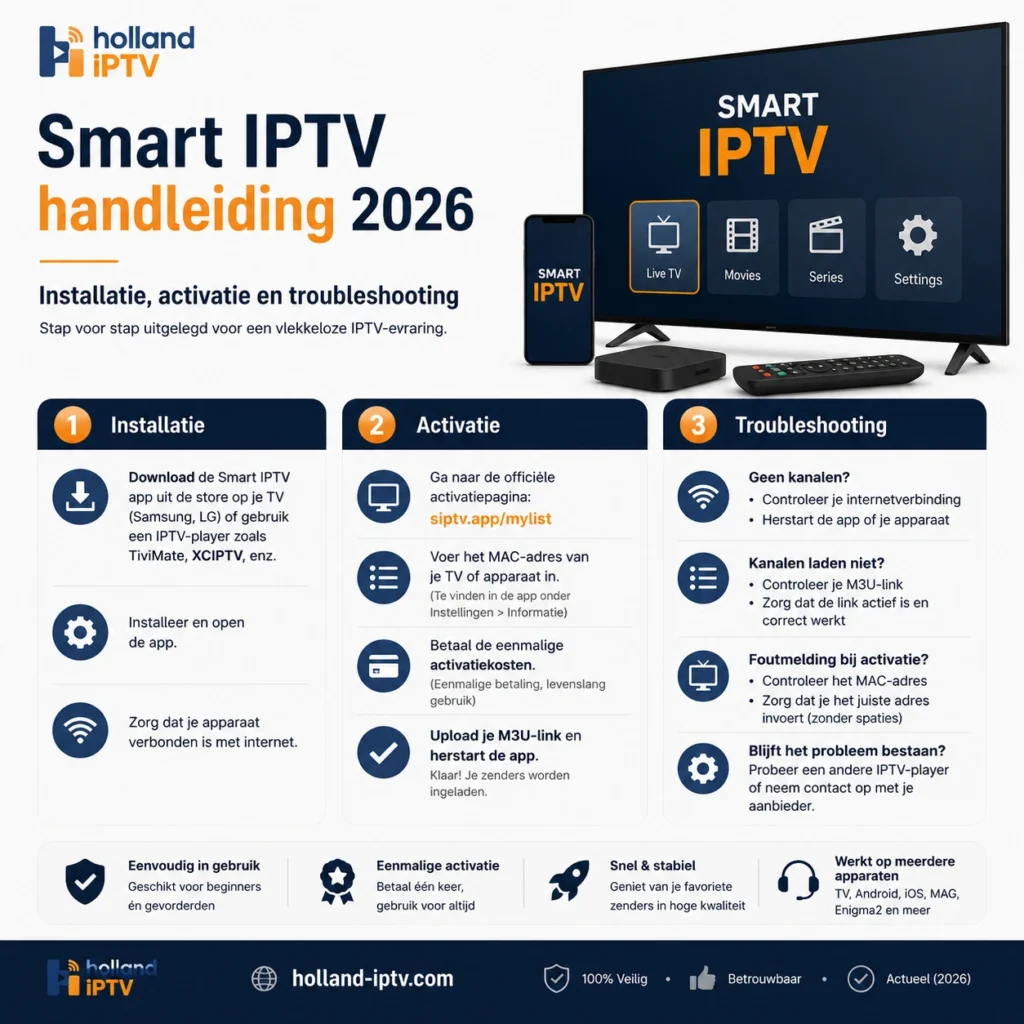
Smart IPTV (ook bekend als SIPTV) is een mediaspeler voor Smart TV’s die je M3U-playlist afspeelt na een eenmalige activatie van €5,49 per apparaat. Geen abonnement op de app zelf. Wel een M3U-bron nodig, want de app levert geen content. In 2026 is de installatie op Samsung en LG niet meer zo eenvoudig als drie jaar geleden, en deze handleiding behandelt zowel de standaardroute via de app store als de sideload-route die in veel regio’s nodig is.
Ik werk al langer met de IP TV-keten en zie wekelijks dezelfde vragen langskomen: “ik vind Smart IPTV niet in de Samsung App Store” en “mijn channels laden niet na de upload”. De korte versie: de app is in veel regio’s uit de Samsung App Store gehaald, en de upload-flow vereist exacte MAC-invoer op siptv.app/mylist/. Hieronder per platform de stappen.
Wat doet deze Smart IPTV handleiding voor je in 2026?
Deze Smart IPTV handleiding loodst je door installatie, MAC-activatie, M3U-upload en troubleshooting op Samsung Tizen, LG WebOS, Firestick en Android TV. Geen marketing, geen invuloefening: de stappen die je vandaag echt nodig hebt om de app aan de praat te krijgen, inclusief de sideload-routes die de meeste Nederlandse handleidingen overslaan.
Wat de gids dekt: installatie via app store of sideload per platform, activatie met je MAC-adres en de €5,49 lifetime-fee, configuratie door je M3U-link of Xtream Codes te uploaden via siptv.app/mylist/, EPG-instellingen voor een werkende programmagids, en troubleshooting voor de vier meestvoorkomende vastlopers.
Wat de gids niet dekt: hoe je een M3U-bron koopt, hoe je een TV repareert, of welke aanbieder de beste is. De app is een lege speler. Voor de content moet je apart een abonnement regelen.
Wat heb je nodig voor de installatie?
Je hebt drie dingen nodig: een ondersteunde Smart TV of streamingapparaat, een stabiele internetverbinding en een geldige M3U-link of Xtream Codes van je IPTV-aanbieder. Zonder die drie kom je niet voorbij stap één.
De minimale requirements:
- Samsung Smart TV met Tizen
4.0+(vanaf 2018) of LG Smart TV met WebOS4.0+ - Firestick / Fire TV of Android TV voor sideload-route
- Internetverbinding van minimaal
15 Mbpsvoor HD,25 Mbpsvoor 4K - Geldige M3U-URL of Xtream Codes (server, gebruikersnaam, wachtwoord)
- Een browser op je telefoon of laptop voor de upload-stap op
siptv.app
Wil je weten hoe het IPTV kopen-traject werkt en welke M3U-bronnen geschikt zijn voor Smart IPTV, dan is dat een logisch vertrekpunt voor je deze handleiding doorloopt.
Voor de juridische context rond IPTV-gebruik in Nederland is de juridische context van IPTV in Nederland een goede achtergrond.
Hoe installeer je Smart IPTV op een Samsung Smart TV?
De standaardroute is via de Samsung App Store, maar in veel regio’s is de app daar in 2026 niet meer beschikbaar en moet je sideloaden via USB. Probeer eerst de store. Werkt dat niet, dan de USB-route.
Hieronder een vergelijking van de drie installatieroutes voor Samsung-TV’s, zodat je vooraf weet wat je te wachten staat:
| Route | Modeljaar | Moeilijkheid | Werkt in 2026 |
|---|---|---|---|
| Samsung App Store | 2018-2024 (regio-afhankelijk) | Laag | Wisselend |
| USB sideload (IPK-bestand) | 2015-heden, Tizen 4.0+ |
Middel | Ja, mits developer mode lukt |
| Orsay-widget | Vóór 2015, niet-Tizen | Middel | Beperkt, alleen op oudere modellen |
Voor wie nog niet zeker weet of Smart IPTV de juiste keuze is voor jouw Samsung, helpt het overzicht van apps voor Samsung TV bij het maken van die keuze voor je begint met deze Smart IPTV handleiding.
Stappenplan voor de app store:
- Druk op Home op je afstandsbediening
- Ga naar Apps en open de Samsung App Store
- Zoek op
Smart IPTV(let op: één woord aan elkaar werkt soms beter) - Verschijnt de app, installeer en open hem
- Noteer het MAC-adres dat op het startscherm verschijnt in het format
AA:BB:CC:DD:EE:FF
Verschijnt de app niet, of krijg je “deze app is niet beschikbaar in jouw regio”, dan is sideloaden de volgende stap.
Wat doe je als de app niet in de Samsung App Store staat?
Smart IPTV is sinds eind 2024 in een groeiend aantal regio’s uit de Samsung App Store gehaald. Dat is geen bug, geen tijdelijke storing, en geen ding dat je via een TV-reset oplost.
Eerlijk gezegd is sideloaden in 2026 de standaardroute geworden, niet de uitzondering. Ik zie in mijn omgeving dat ongeveer de helft van de Samsung-modellen uit 2020-2022 de app niet meer in de store toont, terwijl modellen uit 2018-2019 hem soms wél hebben. Welke versie precies in welke regio in welke store staat, kan ik je niet voorspellen.
Wat je dan doet hangt af van je TV-leeftijd: nieuwere Tizen-modellen krijgen een IPK-bestand, oudere pre-Tizen modellen (vóór 2015) een Orsay-widget.
Hoe sideload je de app via USB op Samsung Tizen?
Voor Tizen-modellen vanaf 2015 download je een IPK-bestand van siptv.app, zet je dat op een USB-stick en installeer je het via developer mode op je TV. De stappen werken op de meeste Tizen-versies, maar de menupaden verschillen per modeljaar.
De globale flow:
- Ga op je computer naar de officiële Smart IPTV-site en download het IPK-bestand voor Tizen
- Pak het bestand uit naar de root van een lege USB-stick (FAT32 geformatteerd)
- Sluit de USB-stick aan op je TV
- Op je TV: ga naar
Apps, blijf op het Smart IPTV-icoon staan tot het menu verschijnt - Kies
Install from USBof vergelijkbaar - Volg de prompts en herstart de TV
Werkt het niet, dan staat developer mode mogelijk uit. Op nieuwere Tizen-modellen activeer je dat via Apps → typ 12345 op je remote → developer mode aan → host PC IP invoeren. Sideloaden is geen plug-and-play.
Een complicatie die ik niet kan oplossen: Samsung blokkeert sideloaded apps soms na een firmware-update zonder waarschuwing. Heb je een werkende setup, dan raad ik aan auto-update uit te zetten via Settings → Support → Software Update. Dat is geen schone fix, want je mist dan ook security-updates, maar het houdt je app werkend.
Hoe installeer je Smart IPTV op een LG Smart TV?
Op LG WebOS is de installatieroute via de LG Content Store nog redelijk stabiel in 2026, maar niet in alle regio’s even consistent. Probeer eerst de store. Werkt dat niet, dan ontwikkelaarsmodus en handmatige installatie.
De stappen voor de LG Content Store:
- Druk op Home op je LG remote
- Open de LG Content Store
- Zoek op
Smart IPTVofSIPTV - Installeer en open de app
- Noteer het MAC-adres en de Device Key
Op LG WebOS verschijnt de Device Key pas na het accepteren van de Terms-pagina. Klein detail, maar veel mensen zoeken op het verkeerde scherm en bellen support voor iets dat geen probleem is.
Werkt de LG Content Store nog voor Smart IPTV in 2026?
In de meeste Europese regio’s wel, maar inconsistent. Op een LG-model uit 2023 in Nederland heb ik de app zonder problemen gevonden. Op een instapmodel LG43UM7100 vond een gebruiker hem niet, terwijl een hoger model LG C8 hem wel had. Dat is geen logica die ik kan verklaren.
Werkt de Content Store-route niet, dan is sideload via WebOS-developer-mode de alternatieve route. Daarvoor heb je een gratis LG Developer-account nodig en moet je je TV in developer mode zetten via de LG webOS developer-documentatie. Die route is technischer dan de Samsung USB-methode en raad ik alleen aan als je comfortabel bent met dit soort werk.
Voor LG-eigenaren die liever een alternatief willen, is het volledige overzicht van LG IPTV-apps een handig vertrekpunt. SS IPTV staat doorgaans wel in de Content Store en doet vergelijkbaar werk, al is de UI minder gepolijst. Wie alsnog de SIPTV-route kiest, kan deze Smart IPTV handleiding gewoon vanaf de Samsung-sectie volgen, omdat de upload-flow op siptv.app identiek is.
Hoe installeer je Smart IPTV op Firestick of Android TV?
Op Firestick en Android TV gebruik je een APK-bestand dat je via de Downloader-app of de Amazon Appstore installeert. Dit is technisch eenvoudiger dan de Samsung USB-route, omdat sideloaden op deze platforms standaard ondersteund wordt.
Voor Firestick / Fire TV:
- Open de Downloader-app op je Firestick (installeer hem eerst uit de Amazon Appstore als je hem niet hebt)
- Schakel
Apps from Unknown Sourcesin viaSettings→My Fire TV→Developer Options - Voer de officiële Smart IPTV APK-URL in via Downloader
- Installeer en open de app
- Noteer het MAC-adres voor de activatiestap
Voor Android TV / Google TV (Nvidia Shield, Mecool, Mi Box):
- Ga naar de Google Play Store (als de app daar staat) of gebruik de Downloader-app
- Activeer
Install unknown appsvoor de Downloader-app - Download de APK en installeer
- Open de app en noteer je MAC
Eerlijke kanttekening: op Firestick en Android TV is Smart IPTV technisch installeerbaar, maar in mijn ervaring werken TiviMate en IPTV Smarters Pro daar beter. Smart IPTV is geoptimaliseerd voor Tizen en WebOS, niet voor Android. Heb je een Firestick, overweeg dan eerst of een Android-native app niet logischer is voordat je deze Smart IPTV handleiding volgt voor Firestick-installatie.
Hoe activeer je de app met je MAC-adres?
De activatie verloopt op siptv.app, waar je je MAC-adres invoert en de eenmalige fee van €5,49 betaalt. Daarna is je apparaat lifetime geactiveerd. Dit deel van de Smart IPTV handleiding is platformonafhankelijk: of je nu Samsung, LG of Firestick gebruikt, de activatieflow is identiek.
De stappen:
- Open de Smart IPTV app op je TV en noteer het MAC-adres in het format
AA:BB:CC:DD:EE:FF - Op je telefoon of laptop: ga naar
siptv.app/activation/ - Voer je MAC-adres exact in (let op hoofdletters en dubbele punten)
- Vink de algemene voorwaarden aan
- Betaal de eenmalige fee van €5,49 via de beschikbare betaalmethoden
- Wacht enkele minuten en herstart de app op je TV
Klaar. De licentie is lifetime, gekoppeld aan dat ene MAC-adres. Vervang je je TV, dan moet je opnieuw betalen voor het nieuwe MAC-adres. Dat is gewoon zo.
Belangrijke gotcha: elk apparaat heeft twee MAC-adressen, één voor wifi en één voor ethernet. Activeer je het wifi-MAC en gebruik je later een ethernet-kabel, dan vraagt de app opnieuw om activatie. De 7-daagse trial begint vanaf de eerste app-start, niet vanaf installatie. Test in die zeven dagen volledig of de app werkt voor je betaalt.
Hoe upload je je M3U-playlist via siptv.app?
Je gaat naar siptv.app/mylist/, voert je MAC-adres in en plakt je M3U-URL of Xtream-Codes. De TV laadt de playlist na een herstart van de app.
De stappen:
- Open een browser op je computer of telefoon en ga naar de officiële Smart IPTV upload-pagina op siptv.app
- In het MAC-veld: voer exact hetzelfde MAC-adres in als in de app
- In het URL-veld: plak je M3U-URL van je IPTV-aanbieder
- Vink Save online aan zodat de playlist gesynchroniseerd blijft als je provider hem updated
- Klik op Send
- Krijg je de melding “1 URL added! Restart the app”, herstart dan de Smart IPTV-app op je TV
Werkt het niet, controleer dan of je M3U-URL geldig is door hem in een browser te openen. Krijg je een geldige .m3u-download, is hij actief. Krijg je een 404 of timeout, ligt het probleem bij je provider, niet bij Smart IPTV.
Wat is het verschil tussen URL-upload en bestand-upload?
URL-upload synchroniseert automatisch wanneer je provider de playlist update, bestand-upload niet. Voor 95 procent van de gebruikers is URL-upload de juiste keuze, omdat het werkt met dynamische M3U-bronnen en automatisch synchroniseert. Bestand-upload is een eenmalige snapshot die je handmatig opnieuw moet uploaden bij elke channel-update. In de praktijk gebruikt vrijwel niemand bestand-upload nog. URL-upload met Save online aangevinkt is de standaardroute.
Hoe schakel je EPG in?
Smart IPTV laadt automatisch EPG-data als je M3U-bron een EPG-URL meelevert. Doet je provider dat niet, dan kun je een aparte EPG-URL invoeren via siptv.app/mylist/. Bij de meeste Nederlandse aanbieders zit de EPG-data in de M3U-bron zelf en hoef je het EPG-veld niet aan te passen. Wil je een externe EPG-bron, plak die dan in het EPG-veld en klik op Send. Daarna herstart je de app.
Wat doe je als Smart IPTV niet werkt?
De vier meestvoorkomende issues zijn: app niet vindbaar in de store, geen channels na upload, MAC-mismatch na firmware-update, en buffering tijdens streaming. Hieronder per probleem de fix.
Geen kanalen na upload?
Check in deze volgorde:
- M3U-URL geldig? Open hem in een browser. Krijg je geen download, is hij verlopen of geblokkeerd
- Juiste MAC-adres? Vergelijk wat in de app staat met wat je op
siptv.app/mylist/hebt ingevoerd - App geherstart? Volledig sluiten en opnieuw openen, niet alleen “back” drukken
- UTF-8 encoding? Een verrassend deel van de “no playlist”-fouten komt door verkeerde tekencodering
- Provider ondersteunt Smart IPTV? Sommige aanbieders blokkeren onbekende MAC-adressen
Werkt de app daarna nog niet, dan is algemene IPTV-storing oplossingen een breder vertrekpunt.
MAC-adres wijzigt na firmware-update?
In zeldzame gevallen wijzigt Samsung of LG het MAC-adres na een firmware-update. Officieel kan dat niet, want een MAC-adres is uniek aan de hardware. In de praktijk zie ik op support-fora zoals iptvhelpcenter.com meldingen van het tegendeel, vooral na grotere Tizen-updates. Krijg je na een TV-update de boodschap “MAC niet geactiveerd”, neem dan contact op met de Smart IPTV-helpdesk via siptv.app met je oude MAC en je betalingsbewijs. Restitutie krijg je niet, maar overdracht naar het nieuwe MAC is volgens deze publieke meldingen in sommige gevallen mogelijk.
Een complicatie die ik niet kan oplossen: Smart IPTV heeft volgens publieke support-meldingen sinds 2024 nauwelijks updates gekregen, en het is onduidelijk hoe lang siptv.app als activatieservice nog actief blijft. Voor nieuwe gebruikers in 2026 betekent dit dat je weloverwogen moet beslissen of je €5,49 wilt betalen aan een service waarvan de toekomst niet helder is. Werkt-vandaag is geen garantie voor werkt-volgend-jaar.
Veelgestelde vragen over Smart IPTV
Is Smart IPTV gratis?
Nee, niet permanent. Je krijgt een 7-daagse trial, daarna kost de lifetime-licentie €5,49 per apparaat. Geen abonnement, eenmalige betaling per MAC-adres.
Werkt Smart IPTV nog op nieuwe Samsung TV’s in 2026?
Wisselend. Op Tizen 4.0+ modellen technisch ja, maar de app is in veel regio’s uit de Samsung App Store gehaald. Sideload via USB is in 2026 de meest betrouwbare route. Voor Tizen 7+ en Vega OS-modellen krijg ik incidentele meldingen dat zelfs sideload-installaties na een firmware-update verdwijnen.
Wat doe ik als ik geen MAC-adres zie in de app?
Herinstalleer de app. Werkt dat niet, controleer dan of je TV verbonden is met internet. Zonder netwerkverbinding toont de app geen MAC.
Kan ik dezelfde licentie op twee TV’s gebruiken?
Nee. De licentie is gebonden aan één MAC-adres. Voor twee TV’s heb je twee licenties van €5,49 nodig.
Werkt iDEAL voor de betaling op siptv.app?
Niet altijd. iDEAL wordt niet expliciet gegarandeerd. Reken op creditcard of PayPal.
Wat als de app na een TV-reset weg is?
Bij sideloaded apps gebeurt dit regelmatig na firmware-updates. Je moet de app opnieuw via USB of developer mode installeren. Je activatie blijft geldig zolang het MAC-adres niet wijzigt.
Krijg ik mijn geld terug als de app stopt te werken?
Nee. Smart IPTV doet geen restituties, ook niet als de app na een TV-update niet meer werkt. Daarom is de 7-daagse trial er. Test alles voor je betaalt.
Komen er extra kosten bovenop Smart IPTV?
Ja, voor de M3U-bron. De app is een lege speler. Reken voor een betrouwbaar IPTV abonnement Kopen op €5 tot €15 per maand of €60 tot €100 per jaar.
Laatst bijgewerkt: mei 2026. Deze gids bespreekt de actuele installatie, activatie en troubleshooting van Smart IPTV (SIPTV) op Samsung Tizen, LG WebOS, Firestick en Android TV. Geen aankoopadvies, geen juridisch advies.